
Sharp Markdown: Markdown Confluenceen ja Jiraan
Kirjoita ja muokkaa Confluence-sivuja ja Jira-tikettejä Markdownina. Maininnat, makrot ja muut kohteet, joita Markdown ei osaa esittää, pysyvät tallessa. Sovelluksia on kaksi, yksi kummallekin tuotteelle, ja ne tulevat Atlassian Marketplaceen.
Mikä Sharp Markdown on?
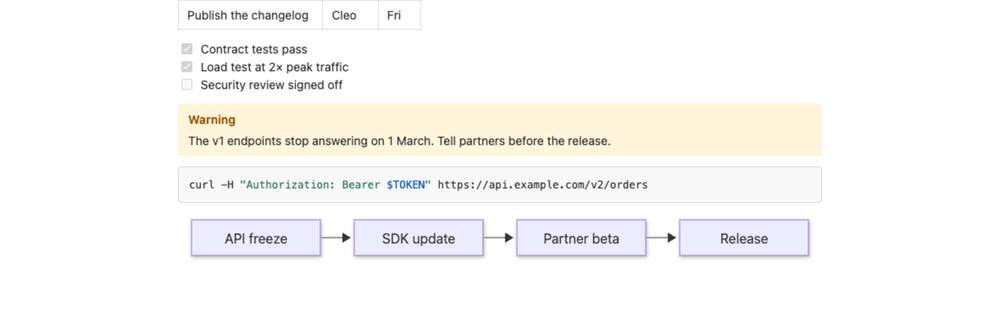
Sharp Markdown tuo Markdownin Confluenceen ja Jiraan. Confluencessa sitä kirjoitetaan sivulle lisättävään makroon, ja koko sivun voi muokata Markdownina. Jirassa Markdownina kirjoitetaan tiketin kuvaus ja kommentit. Markdown on tavallista tekstiä, jossa muotoilu merkitään yksinkertaisilla merkeillä, kuten **lihava** ja # Otsikko.
Sovelluksia on kaksi, ja niissä on sama Markdown-moottori. Sharp Markdown for Confluence tuo Confluenceen Markdown-makron, ja sillä voi muokata, kopioida, viedä ja tuoda sivuja Markdownina. Sharp Markdown for Jira lisää tiketin valikkoon kolme toimintoa: kuvauksen voi muokata ja kommentin kirjoittaa Markdownina, ja tiketin voi kopioida Markdownina. Asenna se, jota käytät, tai molemmat.
Tiedot eivät lähde Atlassianilta. Sovellukset toimivat Atlassianin Forge-alustalla, eivät ota yhteyttä muualle eivätkä tallenna mitään omaa, vaan Markdown pysyy Confluence-sivulla tai Jira-tiketissä.
Miten Markdownia käytetään Confluencessa ja Jirassa?
Sovellukset käyttävät GitHub Flavored Markdownia, jonka säännöt ovat osoitteessa github.github.com/gfm (englanniksi).
Confluence: Markdown-makro
- Muokkaa sivua, kirjoita /Sharp Markdown ja valitse Sharp Markdown.
- Kirjoita Markdown vasemmalle. Esikatselu oikealla päivittyy sitä mukaa kuin kirjoitat. Kapealla näytöllä näkymä vaihdetaan painikkeilla Write ja Preview.
- Työkalurivin painikkeet lisäävät otsikot, lihavoinnin, kursiivin, linkit, koodin, listat, tehtävälistat, taulukot ja huomautuspaneelit.
- Valitse Save ja julkaise sivu. Kun myöhemmin haluat muuttaa tekstiä, muokkaa sivua, valitse makro ja paina muokkauspainiketta (kynä).
Confluence: sivut Markdownina
Nämä toiminnot ovat sivun •••-valikossa kohdassa Apps.
- Edit in Markdown avaa koko sivun Markdownina ja esikatseluna. Tallennus tekee sivusta uuden version, ja aiemmat versiot jäävät sivuhistoriaan.
- Copy as Markdown kopioi sivun Markdownina esimerkiksi tekoälykeskusteluun.
- Export as Markdown lataa sivun tai sivun alasivuineen. Kuvaton yksittäinen sivu latautuu .md-tiedostona, muuten tulee .zip-tiedosto.
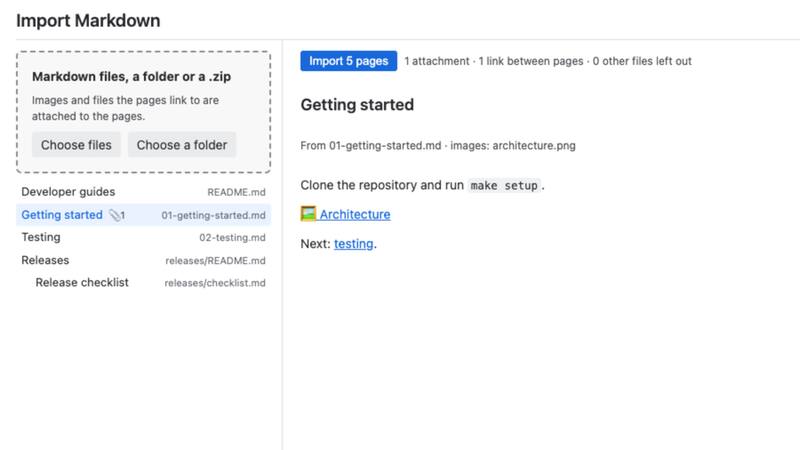
- Import Markdown tekee Markdown-tiedostoista, kansiosta tai .zip-tiedostosta sivuja avoinna olevan sivun alle. Sivupuu, liitteet ja huomautukset näkyvät ennen kuin mitään luodaan.
Jira
Nämä toiminnot ovat tiketin •••-valikossa.
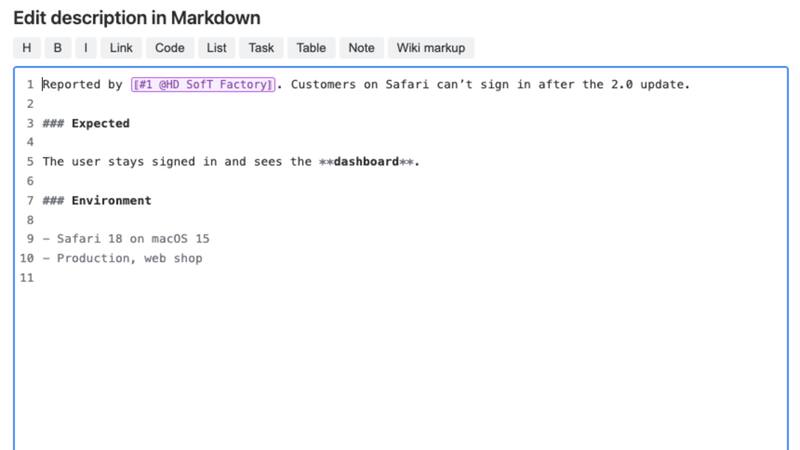
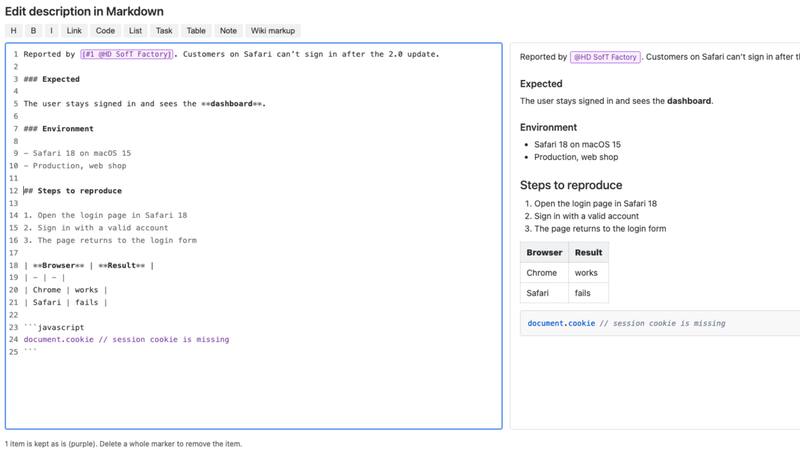
- Edit description in Markdown avaa kuvauksen Markdownina ja esikatseluna. Jos joku muu muuttaa tikettiä kesken muokkauksen, tallennus pysähtyy.
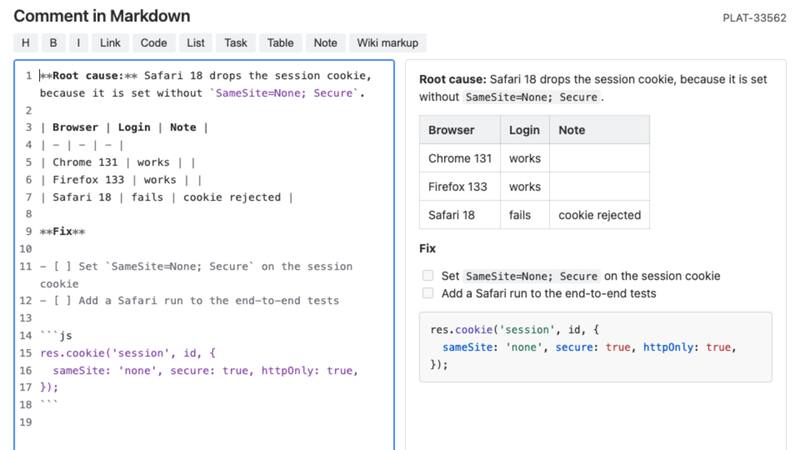
- Comment in Markdown tallentaa Markdownin tavallisena Jira-kommenttina otsikoineen, taulukoineen, tehtävälistoineen ja koodeineen. Se sopii tekoälytyökaluista liitetyille vastauksille.
- Copy issue as Markdown kopioi tiketin yhteenvedon, keskeiset kentät, kuvauksen ja kommentit tai lataa ne .md-tiedostona.
- Kun liität muokkaimeen Jiran wikimerkintää, esimerkiksi vanhan kuvauksen tiketin historiasta, sovellus tarjoutuu muuntamaan sen Markdowniksi.
Ominaisuudet
Markdown-makro ja esikatselu
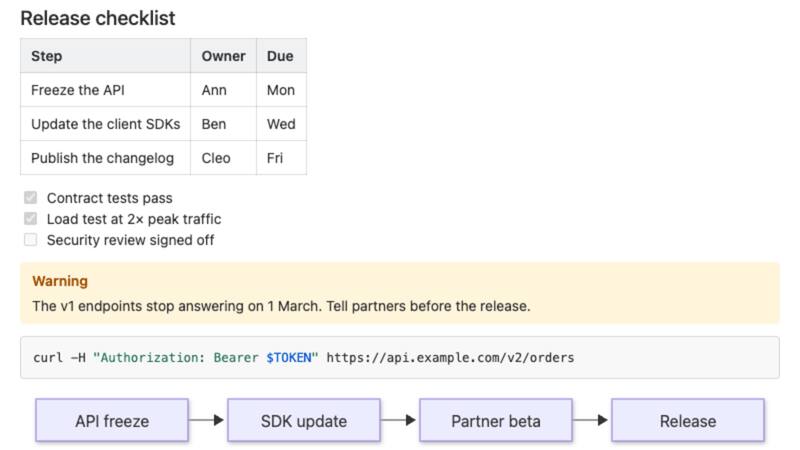
Kirjoita Markdown vasemmalle, niin esikatselu päivittyy oikealle. Taulukot, tehtävälistat, lainaukset, alaviitteet ja Confluencen paneelien väriset huomautuspaneelit näkyvät sivulla sekä vaaleassa että tummassa tilassa.
Korostettu koodi ja Mermaid-kaaviot
Koodilohkot korostetaan 27 kielellä, kuten JavaScript, Python, Java, SQL, YAML ja Bash. Koodilohkosta, jonka kieli on mermaid, piirtyy kaavio.
Haku ja PDF- ja Word-vienti
Confluencen haku löytää makron tekstin. PDF- ja Word-viennissä makro näkyy tavallisena sivun sisältönä: otsikot, taulukot, tehtävälistat, paneelit ja koodi. Mermaid-kaaviosta vientiin tulee sen koodi.
Koko sivu Markdownina
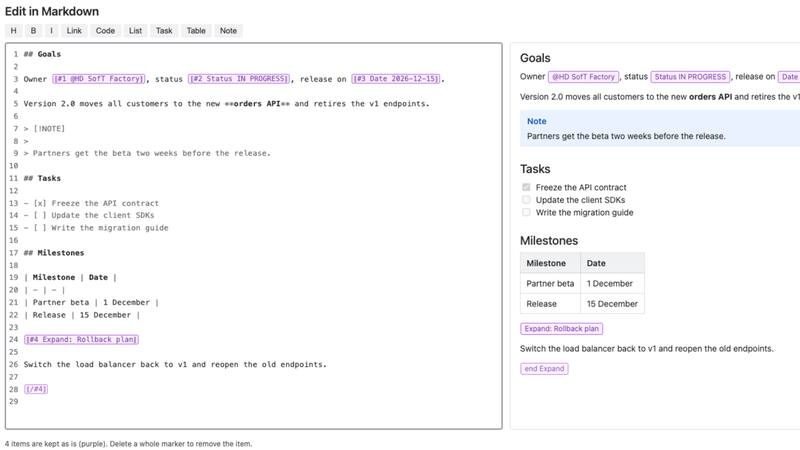
Edit in Markdown avaa minkä tahansa sivun Markdownina. Maininnat, tilat, päivämäärät, makrot, kuvat ja asettelut näkyvät violetteina merkkeinä ja palaavat tallennettaessa ennallaan.
Mitään ei katoa huomaamatta
Jos merkin poistaa, sovellus luettelee poistuvat kohteet ja pyytää vahvistuksen ennen tallennusta. Jos joku muu tallentaa sivun kesken muokkauksen, muutoksia ei tallenneta hänen muutostensa päälle.
Sivupuun vienti ja tuonti
Vie sivu alasivuineen .zip-tiedostona, joka säilyttää järjestyksen, kuvat ja sivujen väliset linkit. Tuo Markdown-tiedostot, kansio tai .zip, niin niistä tulee sivupuu liitteineen ja linkkeineen.
Kopio tekoälytyökaluille
Copy as Markdown kopioi Confluence-sivun Markdownina. Jirassa Copy issue as Markdown kopioi tiketin yhteenvedon, keskeiset kentät, kuvauksen ja kommentit tai lataa ne .md-tiedostona.
Jiran kuvaukset ja kommentit
Muokkaa tiketin kuvausta Markdownina esikatselun kanssa. Liitä tekoälytyökalun vastaus kommentiksi, niin otsikot, taulukot, tehtävälistat ja koodi tallentuvat tavallisena Jira-kommenttina.
Vanha wikimerkintä Markdowniksi
Jira näyttää tiketin historiassa aiemmat kuvaukset wikimerkintänä, kuten h2. ja {code}. Kun wikimerkintää liittää muokkaimeen, sovellus tarjoutuu muuntamaan sen Markdowniksi.
Tiedot pysyvät Atlassianilla
Ei yhteyksiä Atlassianin ulkopuolelle eikä omaa tallennusta. Kaikki tapahtuu selaimessa käyttäjän omilla oikeuksilla, joten sovellukset näyttävät ja muuttavat vain sitä, mihin hänellä on oikeus.
Hinnoittelu
Enintään 10 käyttäjää
Ilmainen kummassakin sovelluksessa.
100 käyttäjää Confluencessa
350 dollaria vuodessa.
100 käyttäjää Jirassa
250 dollaria vuodessa.
Confluence- ja Jira-sovellus laskutetaan erikseen, ja laskutuksen hoitaa Atlassian. Muiden käyttäjämäärien hinnat näkyvät Atlassian Marketplacessa, kun sovellukset on julkaistu. Ilmaisen tason käyttäjät saavat saman tuen kuin maksavat asiakkaat.
Kuvia sovelluksista
Usein kysytyt kysymykset
Mitä Sharp Markdown maksaa?
Enintään 10 käyttäjälle se on ilmainen. Sadalle käyttäjälle Confluence-sovellus maksaa 350 dollaria ja Jira-sovellus 250 dollaria vuodessa. Sovellukset laskutetaan erikseen, ja laskutuksen hoitaa Atlassian.
Tarvitaanko molempia sovelluksia?
Ei tarvita. Confluence-sovellus tuo Markdownin Confluence-sivuille ja Jira-sovellus Jira-tiketteihin. Asenna se, jota käytät, tai molemmat.
Säilyvätkö maininnat ja makrot, kun sivua muokataan Markdownina?
Säilyvät. Kohteet, joita Markdown ei osaa esittää, kuten maininnat, tilat, makrot, kuvat ja asettelut, näkyvät violetteina merkkeinä ja palaavat tallennettaessa ennallaan. Merkkiä ei voi muokata osittain, ja jos sen poistaa, sovellus pyytää vahvistuksen ennen tallennusta.
Miten Confluence-sivut viedään Markdown-tiedostoiksi?
Valitse sivun •••-valikosta Apps ja Export as Markdown ja sitten Export page and child pages (.zip). Jokainen sivu on .zip-tiedostossa oma .md-tiedostonsa, kuvat ja tiedostot ovat kansiossa _attachments, ja sivujen väliset linkit muuttuvat suhteellisiksi linkeiksi. Kerralla voi viedä enintään 500 sivua.
Miten Markdown-tiedostot tuodaan Confluenceen?
Avaa sivu, jonka alle uudet sivut tulevat, ja valitse •••-valikosta Apps ja Import Markdown. Valitse Markdown-tiedostot, kansio tai .zip-tiedosto, esimerkiksi GitHubista ladattu repo. Sivupuu, liitteet ja huomautukset näkyvät ennen kuin mitään luodaan, ja sivut luodaan omalla tunnuksellasi.
Toimiiko Sharp Markdown Jira Service Managementin asiakasportaalissa?
Ei. Toiminnot ovat Jiran tikettinäkymässä, eivät Jira Service Managementin asiakasportaalissa eivätkä mobiilisovelluksissa.
Lähteekö tietoja Atlassianin ulkopuolelle?
Ei. Sovellukset toimivat Atlassianin Forge-alustalla eivätkä ota yhteyttä muualle. Ne eivät tallenna mitään omaa, vaan Markdown pysyy Confluence-sivuilla ja Jira-tiketeissä. Vientitiedostot tehdään selaimessa ja ladataan omalle koneelle.
Mitä tapahtuu, jos lisenssi ei ole voimassa?
Makro näyttää Markdownin tavallisena tekstinä, joten sisältöä ei katoa.
Tuki ja ehdot
Tuki: support@hdsoft.fi, maanantaista perjantaihin klo 9–17 Suomen aikaa, suomeksi ja englanniksi. Vasteajat ja tietoturvailmoitukset ovat tukisivulla (englanniksi).
Ohje: käyttöohje (englanniksi).
Tietosuoja: tietosuojaseloste (englanniksi).
Ehdot ja muut sovellukset: Jira- ja Confluence-sovellukset.
Tulossa Atlassian Marketplaceen
Sharp Markdown tulee Confluence Cloudiin ja Jira Cloudiin Atlassian Marketplacen kautta. Ohjeesta näet jo nyt, miten se toimii.
Atlassian, Jira ja Confluence ovat Atlassianin tavaramerkkejä. Sovellukset tekee ja niitä tukee HD SofT.