
Sharp Markdown: Confluence ve Jira için Markdown
Confluence sayfalarını ve Jira kayıtlarını Markdown ile yazın ve düzenleyin. Bahsetmeler, makrolar ve Markdown’un gösteremediği diğer öğeler korunur. Her ürün için bir tane olmak üzere iki uygulama, yakında Atlassian Marketplace’te.
Sharp Markdown nedir?
Sharp Markdown, Confluence ve Jira’ya Markdown getirir. Confluence’ta sayfadaki bir makroya Markdown yazarsınız ve tüm sayfayı da Markdown olarak düzenleyebilirsiniz. Jira’da kayıt açıklamasını ve yorumları Markdown ile yazarsınız. Markdown, biçimlendirmenin **kalın** ve # Başlık gibi basit işaretlerle belirtildiği düz metindir.
Aynı Markdown motorunu kullanan iki uygulama vardır. Sharp Markdown for Confluence bir Markdown makrosu ekler ve sayfaları Markdown olarak düzenlemenizi, kopyalamanızı, dışa ve içe aktarmanızı sağlar. Sharp Markdown for Jira kayıt menüsüne üç işlem ekler: açıklamayı Markdown ile düzenleme, Markdown ile yorum yazma ve kaydı Markdown olarak kopyalama. Kullandığınız ürünün uygulamasını ya da ikisini birden yükleyin.
Hiçbir veri Atlassian’ın dışına çıkmaz. Uygulamalar Atlassian’ın Forge platformunda çalışır, dış bağlantıları yoktur ve kendilerine ait hiçbir şey saklamaz: Markdown, Confluence sayfanızda veya Jira kaydınızda kalır.
Confluence ve Jira'da Markdown nasıl kullanılır?
Uygulamalar GitHub Flavored Markdown kullanır. Kuralları github.github.com/gfm adresinde anlatılır (İngilizce).
Confluence: Markdown makrosu
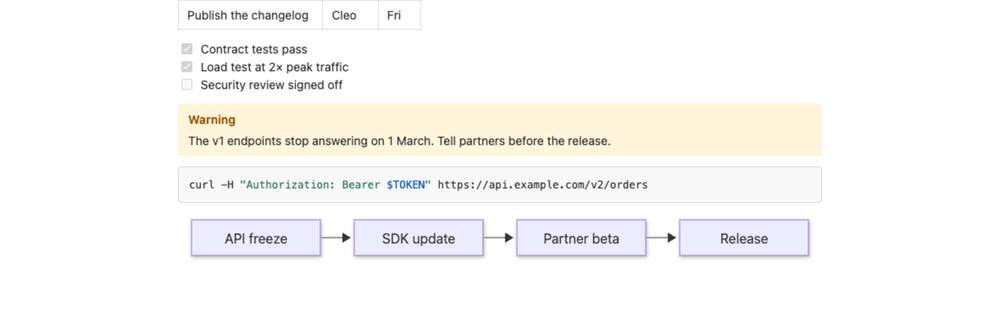
- Bir sayfayı düzenleyin, /Sharp Markdown yazın ve Sharp Markdown öğesini seçin.
- Markdown’u sol tarafa yazın. Sağdaki önizleme siz yazarken güncellenir. Dar bir ekranda Write ile Preview arasında geçiş yapın.
- Araç çubuğu başlık, kalın, italik, bağlantı, kod, liste, görev listesi, tablo ve not paneli ekler.
- Save seçeneğini seçin ve sayfayı yayımlayın. Markdown’u daha sonra değiştirmek için sayfayı düzenleyin, makroyu seçin ve düzenle (kalem) düğmesine tıklayın.
Confluence: Markdown ile sayfalar
Bu işlemler sayfanın ••• menüsünde, Apps altında bulunur.
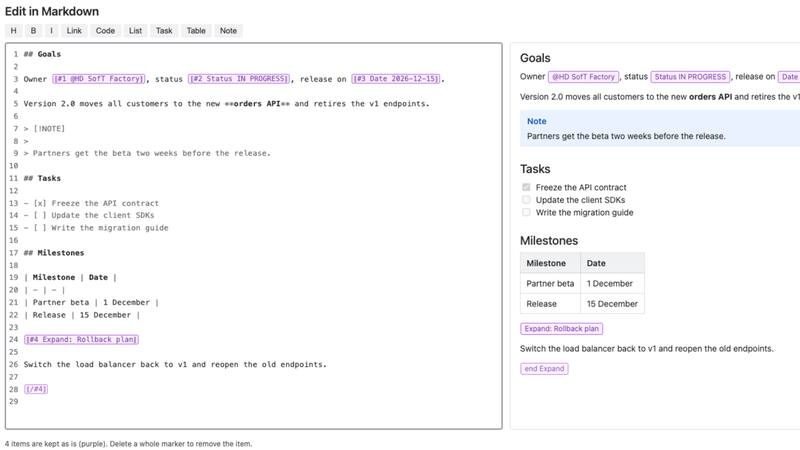
- Edit in Markdown tüm sayfayı önizlemeyle birlikte Markdown olarak açar. Kaydettiğinizde sayfanın yeni bir sürümü oluşur ve sayfa geçmişi önceki sürümleri saklar.
- Copy as Markdown sayfayı Markdown olarak kopyalar, örneğin bir yapay zekâ sohbeti için.
- Export as Markdown sayfayı ya da sayfayı alt sayfalarıyla birlikte indirir. Görselsiz tek bir sayfa .md dosyası olarak, diğer her şey .zip olarak iner.
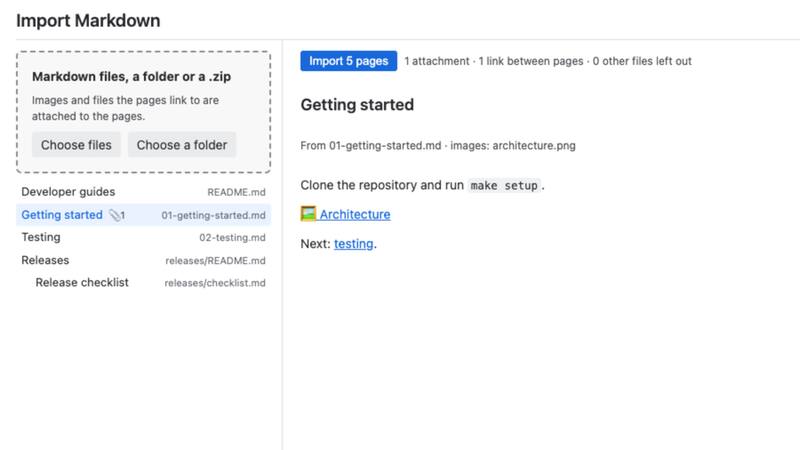
- Import Markdown Markdown dosyalarını, bir klasörü veya bir .zip dosyasını açık sayfanın altında sayfalara dönüştürür. Herhangi bir şey oluşturulmadan önce sayfa ağacını, ekleri ve notları görürsünüz.
Jira
Bu işlemler kaydın ••• menüsünde bulunur.
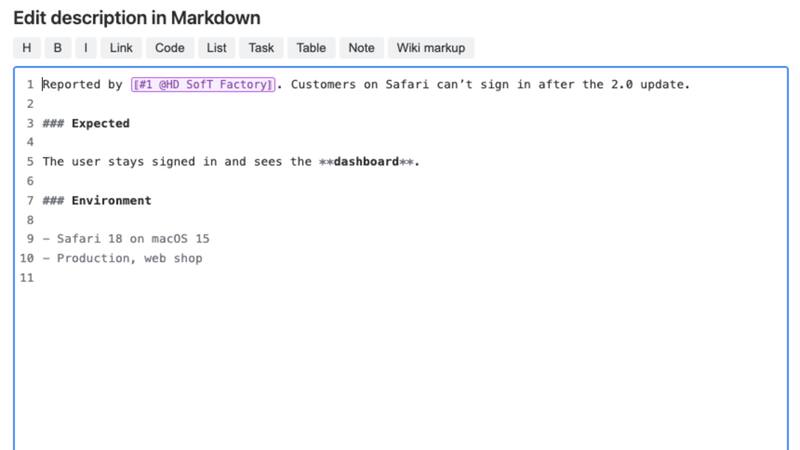
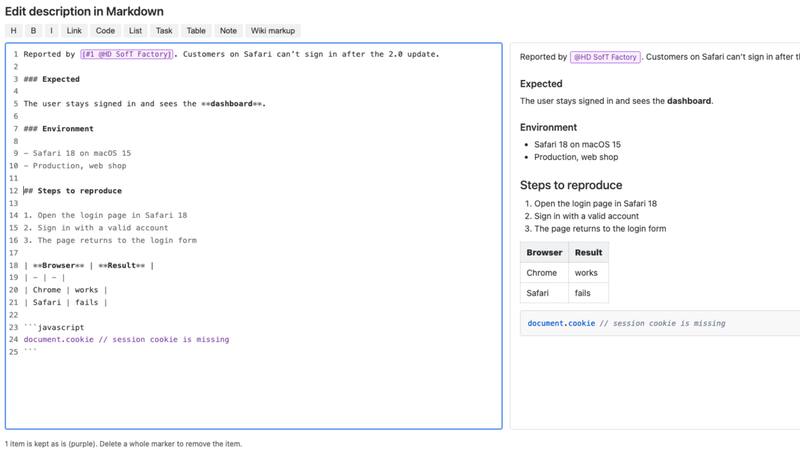
- Edit description in Markdown açıklamayı önizlemeyle birlikte Markdown olarak açar. Siz düzenlerken başka biri kaydı değiştirirse kaydetme durur.
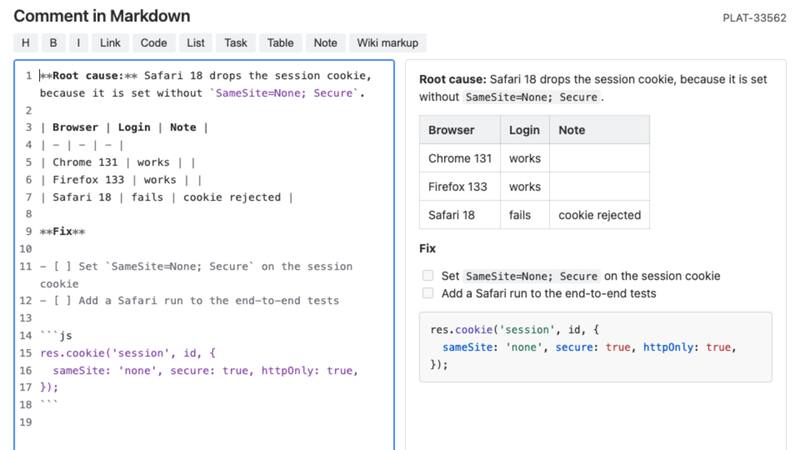
- Comment in Markdown Markdown’u başlıklar, tablolar, görev listeleri ve kodla birlikte normal bir Jira yorumu olarak kaydeder. Yapay zekâ araçlarından yapıştırılan yanıtlar için uygundur.
- Copy issue as Markdown özeti, temel alanları, açıklamayı ve yorumları kopyalar ya da bunları .md dosyası olarak indirir.
- Düzenleyiciye Jira wiki işaretlemesi yapıştırdığınızda, örneğin kayıt geçmişinden eski bir açıklama, uygulama bunu Markdown’a dönüştürmeyi önerir.
Özellikler
Canlı önizlemeli Markdown makrosu
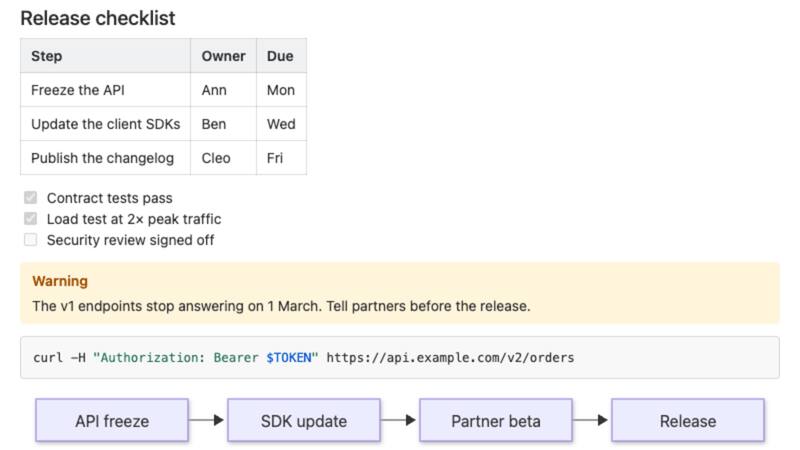
Markdown’u sola yazın, sağdaki önizleme anında güncellenir. Tablolar, görev listeleri, alıntılar, dipnotlar ve Confluence panellerinin renklerindeki not panelleri sayfada açık ve koyu modda görünür.
Vurgulanmış kod ve Mermaid diyagramları
Kod blokları JavaScript, Python, Java, SQL, YAML ve Bash gibi 27 dil için vurgulanır. Dili mermaid olan bir kod bloğu diyagrama dönüşür.
Arama ile PDF ve Word dışa aktarımı
Confluence araması makronun metnini bulur. PDF ve Word dışa aktarımlarında makro normal sayfa içeriği olarak görünür: başlıklar, tablolar, görev listeleri, paneller ve kod. Mermaid diyagramı kod olarak dışa aktarılır.
Her sayfa Markdown olarak
Edit in Markdown herhangi bir sayfayı Markdown olarak açar. Bahsetmeler, durumlar, tarihler, makrolar, görseller ve düzenler mor işaretçiler olarak görünür ve kaydettiğinizde değişmeden geri gelir.
Hiçbir şey yanlışlıkla kaybolmaz
Bir işaretçiyi silerseniz uygulama kaydetmeden önce öğeleri listeler ve onay ister. Siz düzenlerken başka biri sayfayı kaydederse, sizin değişiklikleriniz onunkilerin üzerine kaydedilmez.
Sayfa ağaçlarını dışa ve içe aktarma
Bir sayfayı alt sayfalarıyla birlikte; sırayı, görselleri ve sayfalar arasındaki bağlantıları koruyan bir .zip olarak dışa aktarın. Markdown dosyalarını, bir klasörü veya bir .zip dosyasını ekleri ve bağlantılarıyla bir sayfa ağacı olarak içe aktarın.
Yapay zekâ araçları için kopya
Copy as Markdown bir Confluence sayfasını Markdown olarak kopyalar. Jira’da Copy issue as Markdown özeti, temel alanları, açıklamayı ve yorumları kopyalar ya da .md dosyası olarak indirir.
Jira'da açıklamalar ve yorumlar
Kayıt açıklamasını canlı önizlemeyle Markdown olarak düzenleyin. Bir yapay zekâ aracının yanıtını yorum olarak yapıştırdığınızda başlıklar, tablolar, görev listeleri ve kod normal bir Jira yorumu olarak kaydedilir.
Eski wiki işaretlemesinden Markdown'a
Jira, kayıt geçmişindeki önceki açıklamaları h2. ve {code} gibi wiki işaretlemesiyle gösterir. Bunu düzenleyiciye yapıştırdığınızda uygulama Markdown’a dönüştürmeyi önerir.
Veriler Atlassian'da kalır
Dış bağlantı yok, kendi depolaması yok. Her şey tarayıcıda, uygulamayı kullanan kişinin kendi izinleriyle çalışır; bu yüzden uygulamalar yalnızca o kişinin görebildiklerini ve değiştirebildiklerini gösterir ve değiştirir.
Fiyatlandırma
10 kullanıcıya kadar
İki uygulamada da ücretsiz.
Confluence'ta 100 kullanıcı
Yılda 350 USD.
Jira'da 100 kullanıcı
Yılda 250 USD.
Confluence uygulaması ve Jira uygulaması ayrı ayrı faturalandırılır ve faturalandırmayı Atlassian yapar. Diğer kullanıcı katmanlarının fiyatları, uygulamalar yayımlandığında Atlassian Marketplace’te gösterilir. Ücretsiz katmandaki müşteriler, ücretli müşterilerle aynı desteği alır.
Ekran görüntüleri
Sık sorulan sorular
Sharp Markdown ne kadar?
10 kullanıcıya kadar ücretsizdir. 100 kullanıcı için Confluence uygulaması yılda 350 USD, Jira uygulaması yılda 250 USD’dir. Uygulamalar ayrı ayrı faturalandırılır ve faturalandırmayı Atlassian yapar.
İki uygulamaya da ihtiyacım var mı?
Hayır. Confluence uygulaması Confluence sayfalarına, Jira uygulaması ise Jira kayıtlarına Markdown getirir. Kullandığınız ürünün uygulamasını ya da ikisini birden yükleyin.
Bir sayfayı Markdown olarak düzenlediğimde bahsetmeler ve makrolar korunur mu?
Evet. Bahsetmeler, durumlar, makrolar, görseller ve düzenler gibi Markdown’un gösteremediği öğeler mor işaretçiler olarak görünür ve kaydettiğinizde değişmeden geri gelir. Bir işaretçinin yalnızca bir kısmı düzenlenemez; birini silerseniz uygulama kaydetmeden önce onay ister.
Confluence sayfalarını Markdown dosyaları olarak nasıl dışa aktarırım?
Sayfanın ••• menüsünde Apps ve Export as Markdown seçeneklerini, ardından Export page and child pages (.zip) seçeneğini seçin. .zip içinde her sayfa ayrı bir .md dosyasıdır, görseller ve dosyalar _attachments klasöründedir ve sayfalar arasındaki bağlantılar göreli bağlantılara dönüşür. Tek seferde en fazla 500 sayfa dışa aktarılabilir.
Markdown dosyalarını Confluence’a nasıl içe aktarırım?
Yeni sayfaların altına gelmesi gereken sayfayı açın ve ••• menüsünden Apps ve Import Markdown seçeneklerini seçin. Markdown dosyalarını, bir klasörü veya bir .zip dosyasını seçin; örneğin GitHub’dan indirilmiş bir depo. Herhangi bir şey oluşturulmadan önce sayfa ağacını, ekleri ve notları görürsünüz ve sayfalar sizin hesabınızla oluşturulur.
Sharp Markdown, Jira Service Management müşteri portalında çalışır mı?
Hayır. İşlemler Jira kayıt görünümünde çalışır; Jira Service Management müşteri portalında ve mobil uygulamalarda yoktur.
Atlassian’ın dışına veri çıkıyor mu?
Hayır. Uygulamalar Atlassian’ın Forge platformunda çalışır ve dış bağlantıları yoktur. Kendilerine ait hiçbir şey saklamazlar: Markdown, Confluence sayfalarınızda ve Jira kayıtlarınızda kalır. Dışa aktarılan dosyalar tarayıcıda oluşturulur ve bilgisayarınıza indirilir.
Lisans etkin değilse ne olur?
Makro, Markdown içeriğini düz metin olarak gösterir; böylece hiçbir içerik kaybolmaz.
Destek ve koşullar
Destek: support@hdsoft.fi, pazartesiden cumaya Finlandiya saatiyle 9:00–17:00, İngilizce ve Fince. Yanıt süreleri ve güvenlik bildirimleri destek sayfasında (İngilizce) yer alır.
Belgeler: Sharp Markdown nasıl kurulur ve kullanılır (İngilizce).
Gizlilik: gizlilik politikası (İngilizce).
Koşullar ve diğer uygulamalar: Jira ve Confluence uygulamaları.
Yakında Atlassian Marketplace'te
Sharp Markdown, Atlassian Marketplace üzerinden Confluence Cloud ve Jira Cloud’a geliyor. Belgeler, nasıl çalıştığını şimdiden gösteriyor.
Atlassian, Jira ve Confluence, Atlassian’ın ticari markalarıdır. Uygulamalar HD SofT tarafından geliştirilir ve desteklenir.