
Sharp Markdown: Markdown pentru Confluence și Jira
Scrieți și editați pagini Confluence și tichete Jira în Markdown. Mențiunile, macrourile și celelalte elemente pe care Markdown nu le poate afișa se păstrează. Două aplicații, câte una pentru fiecare produs, în curând în Atlassian Marketplace.
Ce este Sharp Markdown?
Sharp Markdown aduce Markdown în Confluence și Jira. În Confluence îl scrieți într-un macro de pe pagină și puteți edita în Markdown și pagini întregi. În Jira, descrierea tichetului și comentariile se scriu în Markdown. Markdown este text simplu cu semne simple pentru formatare, cum ar fi **aldin** și # Titlu.
Există două aplicații cu același motor Markdown. Sharp Markdown for Confluence adaugă un macro Markdown și vă permite să editați, să copiați, să exportați și să importați pagini în Markdown. Sharp Markdown for Jira adaugă trei acțiuni în meniul tichetului: editarea descrierii în Markdown, comentarii în Markdown și copierea tichetului ca Markdown. Instalați aplicația pentru produsul pe care îl folosiți, sau pe amândouă.
Nicio dată nu părăsește Atlassian. Aplicațiile rulează pe platforma Forge a Atlassian, nu au conexiuni externe și nu stochează nimic propriu: Markdown-ul rămâne în pagina Confluence sau în tichetul Jira.
Cum se folosește Markdown în Confluence și Jira?
Aplicațiile folosesc GitHub Flavored Markdown, descris la github.github.com/gfm (în engleză).
Confluence: macroul Markdown
- Editați o pagină, tastați /Sharp Markdown și alegeți Sharp Markdown.
- Scrieți Markdown în stânga. Previzualizarea din dreapta se actualizează în timp ce scrieți. Pe un ecran îngust, comutați între Write și Preview.
- Bara de instrumente adaugă titluri, text aldin, cursiv, linkuri, cod, liste, liste de sarcini, tabele și panouri de notă.
- Selectați Save și publicați pagina. Pentru a modifica ulterior Markdown-ul, editați pagina, selectați macroul și apăsați butonul de editare (creionul).
Confluence: pagini în Markdown
Aceste acțiuni se află în meniul ••• al paginii, la Apps.
- Edit in Markdown deschide toată pagina ca Markdown, cu previzualizare. La salvare se creează o versiune nouă a paginii, iar istoricul păstrează versiunile anterioare.
- Copy as Markdown copiază pagina ca Markdown, de exemplu pentru o conversație cu un instrument AI.
- Export as Markdown descarcă pagina sau pagina împreună cu paginile ei secundare. O singură pagină fără imagini se descarcă drept fișier .md, iar restul drept .zip.
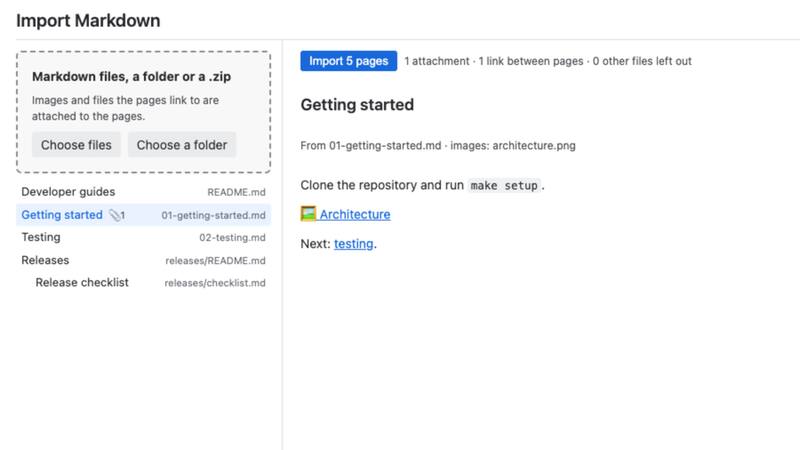
- Import Markdown transformă fișiere Markdown, un folder sau un .zip în pagini sub pagina deschisă. Vedeți arborele de pagini, atașamentele și observațiile înainte să se creeze ceva.
Jira
Aceste acțiuni se află în meniul ••• al tichetului.
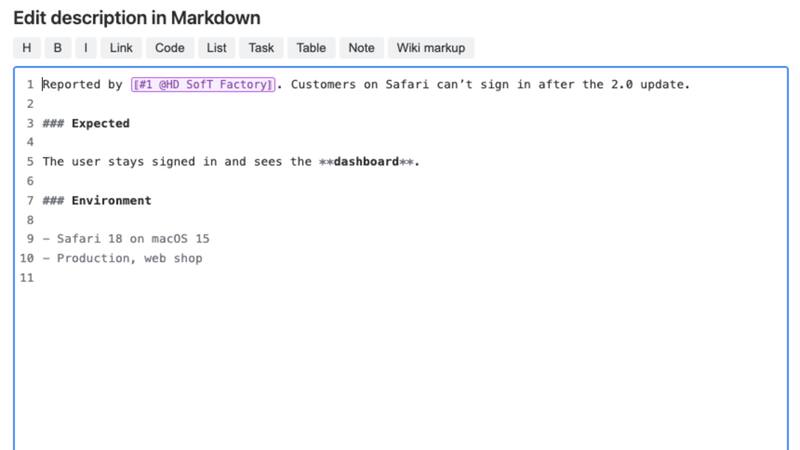
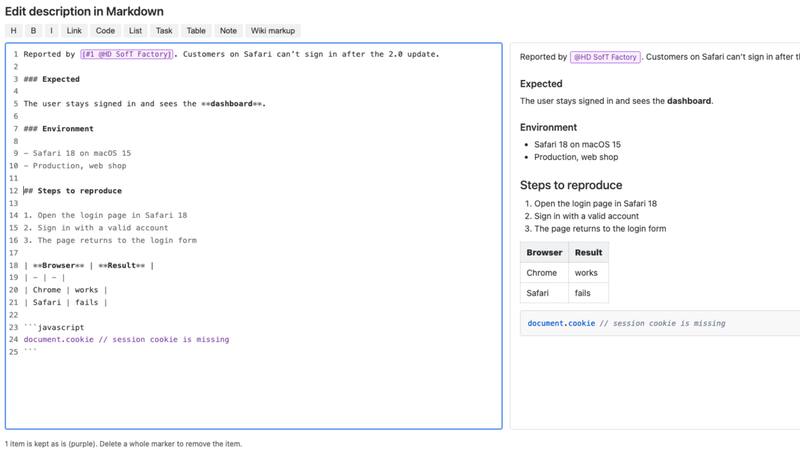
- Edit description in Markdown deschide descrierea ca Markdown, cu previzualizare. Dacă altcineva modifică tichetul în timp ce editați, salvarea se oprește.
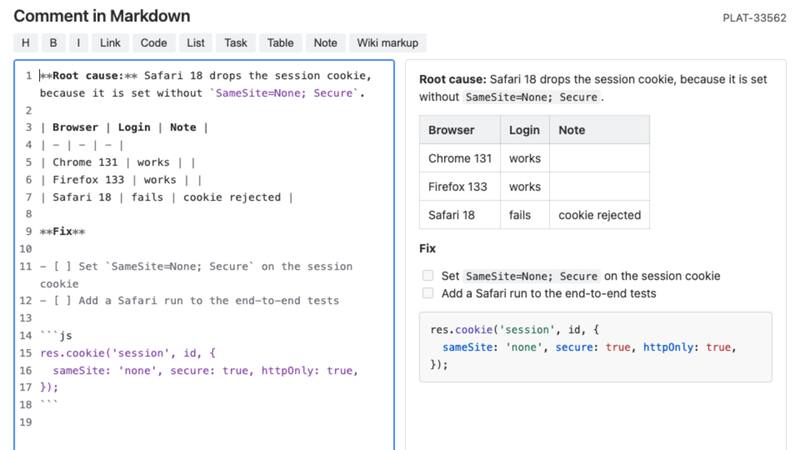
- Comment in Markdown salvează Markdown ca un comentariu Jira obișnuit, cu titluri, tabele, liste de sarcini și cod. Se potrivește pentru răspunsurile lipite din instrumente AI.
- Copy issue as Markdown copiază rezumatul, câmpurile principale, descrierea și comentariile sau le descarcă drept fișier .md.
- Când lipiți marcaj wiki Jira în editor, de exemplu o descriere veche din istoricul tichetului, aplicația se oferă să îl convertească în Markdown.
Funcționalități
Macro Markdown cu previzualizare în timp real
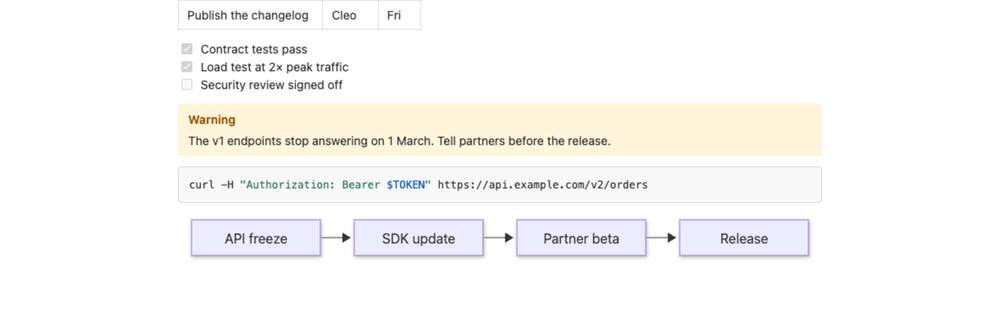
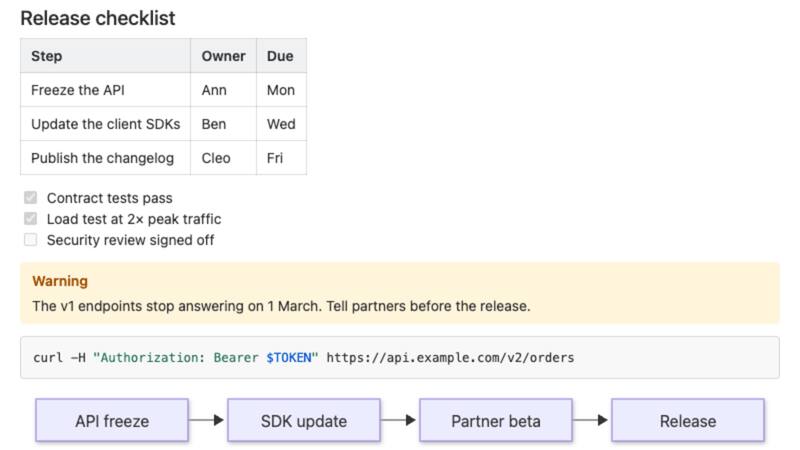
Scrieți Markdown în stânga, iar previzualizarea din dreapta se actualizează. Tabelele, listele de sarcini, citatele, notele de subsol și panourile de notă în culorile panourilor Confluence apar pe pagină în modul luminos și în cel întunecat.
Cod evidențiat și diagrame Mermaid
Blocurile de cod sunt evidențiate pentru 27 de limbaje, precum JavaScript, Python, Java, SQL, YAML și Bash. Un bloc de cod cu limbajul mermaid devine o diagramă.
Căutare și export PDF și Word
Căutarea Confluence găsește textul macroului. În exporturile PDF și Word, macroul apare ca un conținut obișnuit al paginii: titluri, tabele, liste de sarcini, panouri și cod. O diagramă Mermaid se exportă drept cod.
Orice pagină în Markdown
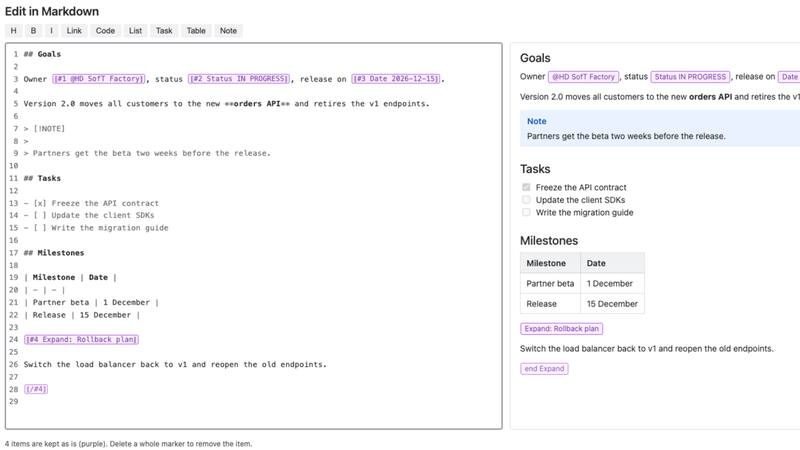
Edit in Markdown deschide orice pagină ca Markdown. Mențiunile, stările, datele, macrourile, imaginile și aspectele apar ca marcaje mov și revin neschimbate la salvare.
Nimic nu se pierde din greșeală
Dacă ștergeți un marcaj, aplicația listează elementele înainte de salvare și cere confirmare. Dacă altcineva salvează pagina în timp ce o editați, modificările dumneavoastră nu sunt salvate peste ale lui.
Export și import de arbori de pagini
Exportați o pagină cu paginile ei secundare într-un .zip care păstrează ordinea, imaginile și linkurile dintre pagini. Importați fișiere Markdown, un folder sau un .zip ca arbore de pagini, cu atașamente și linkuri.
Copii pentru instrumente AI
Copy as Markdown copiază o pagină Confluence ca Markdown. În Jira, Copy issue as Markdown copiază rezumatul, câmpurile principale, descrierea și comentariile sau le descarcă drept fișier .md.
Descrieri și comentarii în Jira
Editați descrierea tichetului în Markdown, cu previzualizare în timp real. Lipiți răspunsul unui instrument AI ca un comentariu, iar titlurile, tabelele, listele de sarcini și codul se salvează ca un comentariu Jira obișnuit.
Din marcajul wiki vechi în Markdown
Jira afișează descrierile anterioare din istoricul tichetului ca marcaj wiki, de exemplu h2. și {code}. Lipiți-l în editor, iar aplicația se oferă să îl convertească în Markdown.
Datele rămân la Atlassian
Fără conexiuni externe și fără stocare proprie. Totul rulează în browser cu permisiunile persoanei care folosește aplicația, așa că aplicațiile afișează și modifică doar ce poate vedea și modifica și ea.
Prețuri
Până la 10 utilizatori
Gratuit în ambele aplicații.
100 de utilizatori în Confluence
350 USD pe an.
100 de utilizatori în Jira
250 USD pe an.
Aplicația pentru Confluence și cea pentru Jira se facturează separat, iar facturarea este gestionată de Atlassian. Prețurile pentru alte niveluri de utilizatori vor fi afișate în Atlassian Marketplace după publicarea aplicațiilor. Clienții de pe nivelul gratuit primesc aceeași asistență ca și clienții plătitori.
Capturi de ecran
Întrebări frecvente
Cât costă Sharp Markdown?
Este gratuit pentru până la 10 utilizatori. Pentru 100 de utilizatori, aplicația pentru Confluence costă 350 USD pe an, iar cea pentru Jira 250 USD pe an. Aplicațiile se facturează separat, iar facturarea este gestionată de Atlassian.
Am nevoie de ambele aplicații?
Nu. Aplicația pentru Confluence aduce Markdown în paginile Confluence, iar cea pentru Jira în tichetele Jira. Instalați aplicația pentru produsul pe care îl folosiți, sau pe amândouă.
Se păstrează mențiunile și macrourile când editez o pagină în Markdown?
Da. Elementele pe care Markdown nu le poate afișa, cum ar fi mențiunile, stările, macrourile, imaginile și aspectele, apar ca marcaje mov și revin neschimbate la salvare. Un marcaj nu poate fi editat parțial, iar dacă ștergeți unul, aplicația cere confirmare înainte de salvare.
Cum export pagini Confluence ca fișiere Markdown?
În meniul ••• al paginii, alegeți Apps și Export as Markdown, apoi Export page and child pages (.zip). În .zip, fiecare pagină este un fișier .md separat, imaginile și fișierele sunt în folderul _attachments, iar linkurile dintre pagini devin linkuri relative. Se pot exporta până la 500 de pagini o dată.
Cum import fișiere Markdown în Confluence?
Deschideți pagina sub care trebuie să ajungă paginile noi și alegeți Apps și Import Markdown din meniul •••. Alegeți fișiere Markdown, un folder sau un fișier .zip, de exemplu un depozit descărcat de pe GitHub. Vedeți arborele de pagini, atașamentele și observațiile înainte să se creeze ceva, iar paginile se creează cu contul dumneavoastră.
Funcționează Sharp Markdown în portalul pentru clienți Jira Service Management?
Nu. Acțiunile funcționează în vizualizarea tichetelor din Jira, dar nu în portalul pentru clienți Jira Service Management și nici în aplicațiile mobile.
Ies date din Atlassian?
Nu. Aplicațiile rulează pe platforma Forge a Atlassian și nu au conexiuni externe. Nu stochează nimic propriu: Markdown-ul rămâne în paginile Confluence și în tichetele Jira. Fișierele exportate se creează în browser și se descarcă pe computerul dumneavoastră.
Ce se întâmplă dacă licența nu este activă?
Macroul își afișează Markdown-ul ca text simplu, așa că nu se pierde niciun conținut.
Asistență și condiții
Asistență: support@hdsoft.fi, de luni până vineri, 9:00–17:00, ora Finlandei, în engleză și finlandeză. Timpii de răspuns și raportarea problemelor de securitate se găsesc pe pagina de asistență (în engleză).
Documentație: cum configurați și folosiți Sharp Markdown (în engleză).
Confidențialitate: politica de confidențialitate (în engleză).
Condiții și alte aplicații: Aplicații pentru Jira și Confluence.
În curând în Atlassian Marketplace
Sharp Markdown va fi disponibil în Confluence Cloud și Jira Cloud prin Atlassian Marketplace. Documentația arată deja cum funcționează.
Atlassian, Jira și Confluence sunt mărci comerciale ale Atlassian. Aplicațiile sunt create de HD SofT, care oferă și asistența pentru ele.