
Sharp Markdown: Markdown para Confluence e Jira
Escreva e edite páginas do Confluence e tickets do Jira em Markdown. As menções, as macros e outros elementos que o Markdown não consegue mostrar ficam preservados. Duas aplicações, uma para cada produto, em breve no Atlassian Marketplace.
O que é o Sharp Markdown?
O Sharp Markdown leva o Markdown ao Confluence e ao Jira. No Confluence, escreve-o numa macro na página e pode também editar páginas inteiras em Markdown. No Jira, a descrição do ticket e os comentários são escritos em Markdown. O Markdown é texto simples com sinais fáceis para a formatação, como **negrito** e # Título.
Há duas aplicações com o mesmo motor de Markdown. O Sharp Markdown for Confluence adiciona uma macro de Markdown e permite editar, copiar, exportar e importar páginas em Markdown. O Sharp Markdown for Jira adiciona três ações ao menu do ticket: editar a descrição em Markdown, comentar em Markdown e copiar o ticket como Markdown. Instale a do produto que utiliza, ou ambas.
Nenhum dado sai da Atlassian. As aplicações funcionam na plataforma Forge da Atlassian, não têm ligações externas e não guardam nada próprio: o Markdown fica na sua página do Confluence ou no seu ticket do Jira.
Como se usa o Markdown no Confluence e no Jira?
As aplicações usam o GitHub Flavored Markdown, descrito em github.github.com/gfm (em inglês).
Confluence: a macro de Markdown
- Edite uma página, escreva /Sharp Markdown e escolha Sharp Markdown.
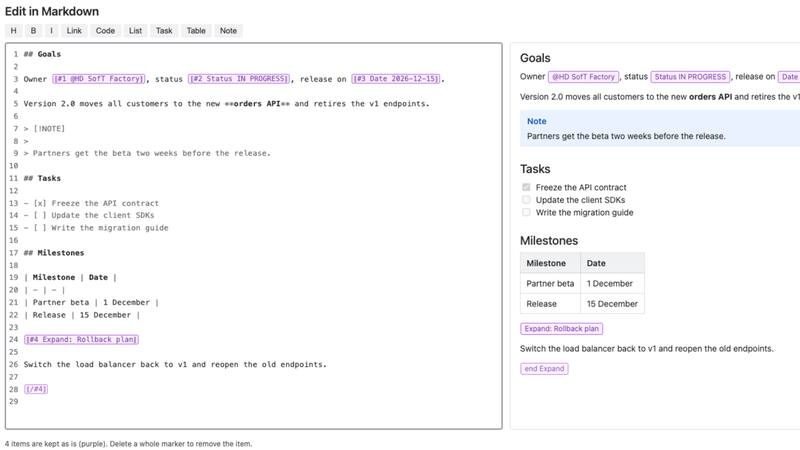
- Escreva Markdown à esquerda. A pré-visualização à direita atualiza-se enquanto escreve. Num ecrã estreito, alterne entre Write e Preview.
- A barra de ferramentas adiciona títulos, negrito, itálico, ligações, código, listas, listas de tarefas, tabelas e painéis de nota.
- Selecione Save e publique a página. Para alterar o Markdown mais tarde, edite a página, selecione a macro e clique no botão de edição (lápis).
Confluence: páginas em Markdown
Estas ações estão no menu ••• da página, em Apps.
- Edit in Markdown abre a página inteira em Markdown com pré-visualização. Ao guardar, cria-se uma nova versão da página, e o histórico mantém as versões anteriores.
- Copy as Markdown copia a página como Markdown, por exemplo para uma conversa com uma ferramenta de IA.
- Export as Markdown transfere a página, ou a página com as suas páginas filhas. Uma única página sem imagens é transferida como ficheiro .md, e tudo o resto como .zip.
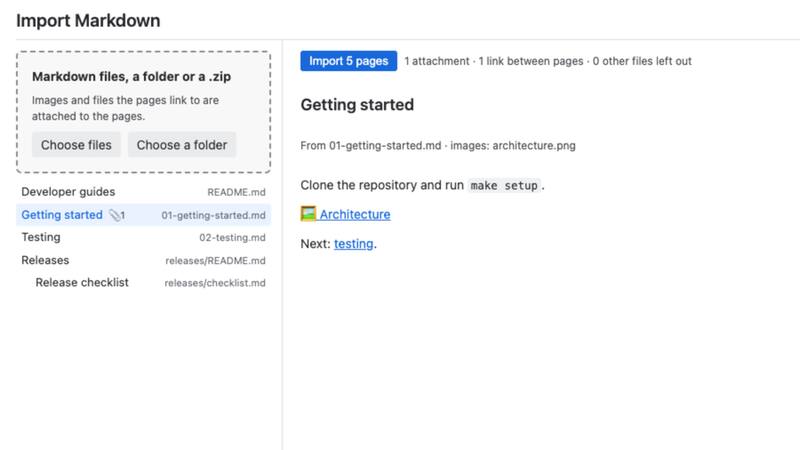
- Import Markdown transforma ficheiros Markdown, uma pasta ou um .zip em páginas sob a página aberta. Vê a árvore de páginas, os anexos e as notas antes de ser criado o que quer que seja.
Jira
Estas ações estão no menu ••• do ticket.
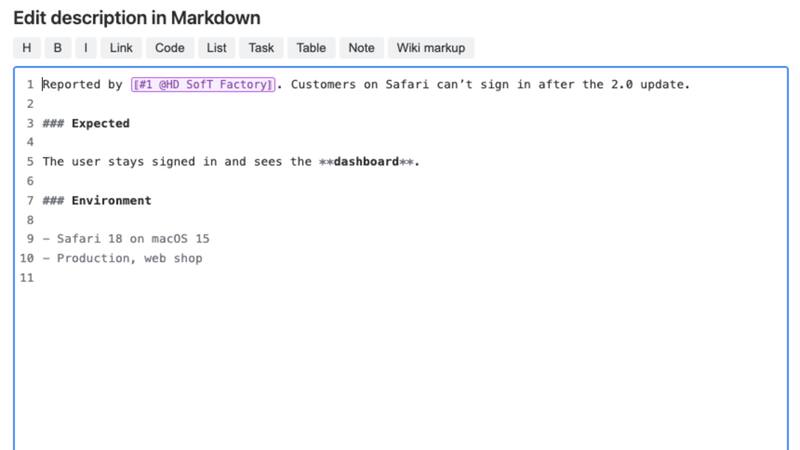
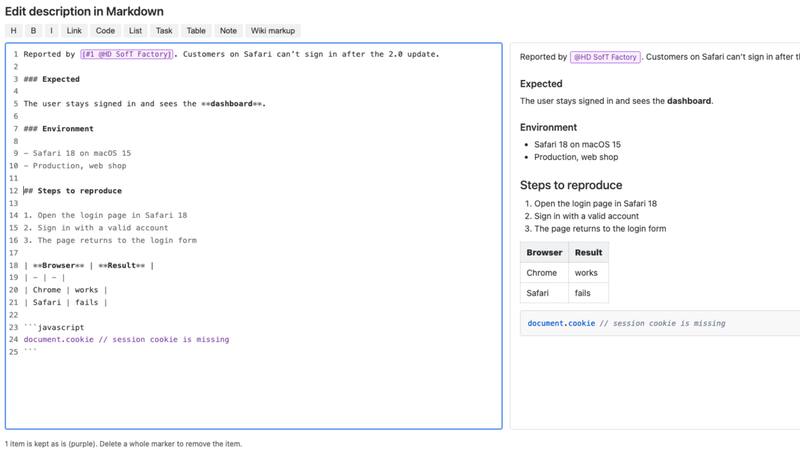
- Edit description in Markdown abre a descrição em Markdown com pré-visualização. Se outra pessoa alterar o ticket enquanto edita, a gravação é interrompida.
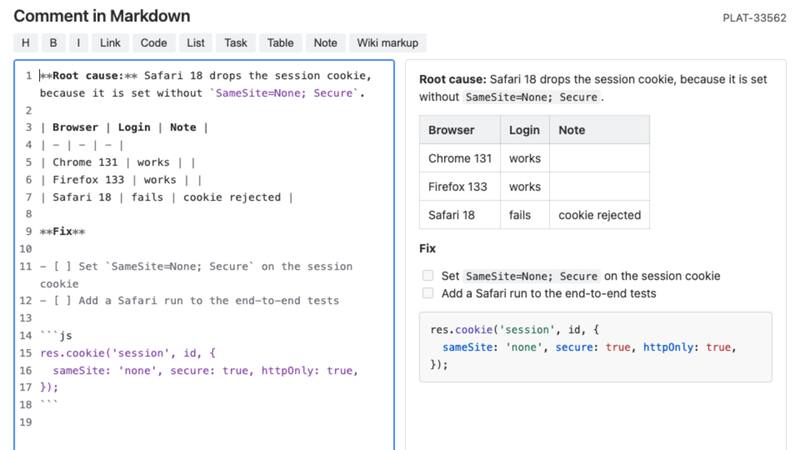
- Comment in Markdown guarda o Markdown como um comentário normal do Jira, com títulos, tabelas, listas de tarefas e código. É indicado para respostas coladas de ferramentas de IA.
- Copy issue as Markdown copia o resumo, os campos principais, a descrição e os comentários, ou transfere-os como ficheiro .md.
- Quando cola marcação wiki do Jira no editor, por exemplo uma descrição antiga do histórico do ticket, a aplicação propõe convertê-la para Markdown.
Funcionalidades
Macro de Markdown com pré-visualização
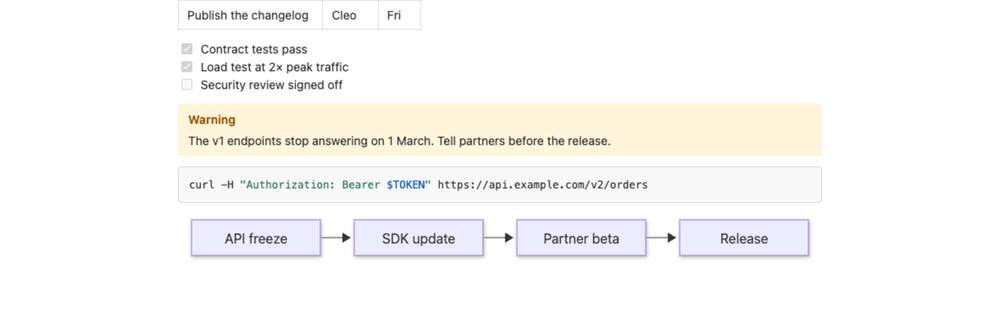
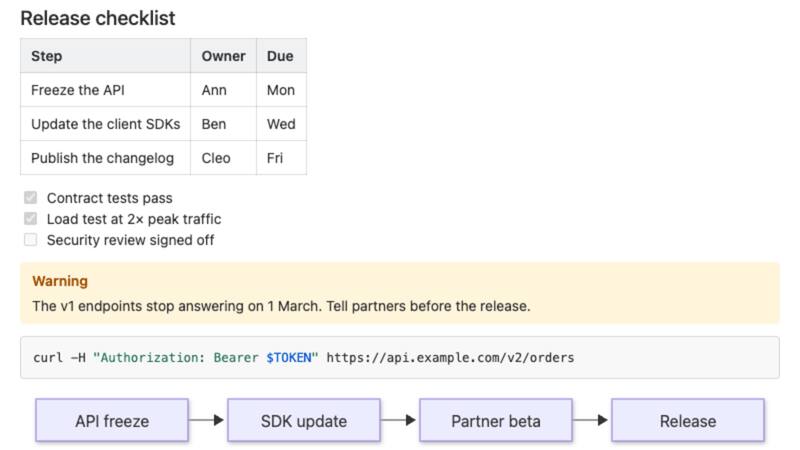
Escreva Markdown à esquerda e a pré-visualização atualiza-se à direita. Tabelas, listas de tarefas, citações, notas de rodapé e painéis de nota com as cores dos painéis do Confluence aparecem na página no modo claro e no modo escuro.
Código realçado e diagramas Mermaid
Os blocos de código são realçados para 27 linguagens, como JavaScript, Python, Java, SQL, YAML e Bash. Um bloco de código com a linguagem mermaid torna-se um diagrama.
Pesquisa e exportação para PDF e Word
A pesquisa do Confluence encontra o texto da macro. Na exportação para PDF e Word, a macro aparece como conteúdo normal da página: títulos, tabelas, listas de tarefas, painéis e código. Um diagrama Mermaid é exportado como código.
Qualquer página em Markdown
O Edit in Markdown abre qualquer página em Markdown. As menções, estados, datas, macros, imagens e esquemas de página aparecem como marcadores roxos e voltam sem alterações ao guardar.
Nada se perde por engano
Se apagar um marcador, a aplicação lista os elementos antes de guardar e pede confirmação. Se outra pessoa guardar a página enquanto edita, as suas alterações não são gravadas por cima das dela.
Exportar e importar árvores de páginas
Exporte uma página com as suas páginas filhas num .zip que mantém a ordem, as imagens e as ligações entre páginas. Importe ficheiros Markdown, uma pasta ou um .zip como uma árvore de páginas com anexos e ligações.
Cópias para ferramentas de IA
O Copy as Markdown copia uma página do Confluence como Markdown. No Jira, o Copy issue as Markdown copia o resumo, os campos principais, a descrição e os comentários, ou transfere-os como ficheiro .md.
Descrições e comentários no Jira
Edite a descrição do ticket em Markdown com pré-visualização em direto. Cole a resposta de uma ferramenta de IA como comentário, e os títulos, tabelas, listas de tarefas e código são guardados como um comentário normal do Jira.
Da marcação wiki antiga para Markdown
O Jira mostra as descrições anteriores no histórico do ticket em marcação wiki, como h2. e {code}. Cole-a no editor e a aplicação propõe convertê-la para Markdown.
Os dados ficam na Atlassian
Sem ligações externas e sem armazenamento próprio. Tudo é executado no navegador com as permissões da própria pessoa, por isso as aplicações só mostram e alteram o que essa pessoa pode.
Preços
Até 10 utilizadores
Grátis em ambas as aplicações.
100 utilizadores no Confluence
350 USD por ano.
100 utilizadores no Jira
250 USD por ano.
A aplicação do Confluence e a do Jira são faturadas em separado, e a faturação é feita pela Atlassian. Os preços para outros escalões de utilizadores serão apresentados no Atlassian Marketplace quando as aplicações forem publicadas. Os clientes do escalão gratuito recebem o mesmo suporte que os clientes pagantes.
Capturas de ecrã
Perguntas frequentes
Quanto custa o Sharp Markdown?
É grátis até 10 utilizadores. Para 100 utilizadores, a aplicação do Confluence custa 350 USD por ano e a do Jira 250 USD por ano. As aplicações são faturadas em separado, e a faturação é feita pela Atlassian.
Preciso das duas aplicações?
Não. A aplicação do Confluence leva o Markdown às páginas do Confluence, e a do Jira aos tickets do Jira. Instale a do produto que utiliza, ou ambas.
As menções e as macros mantêm-se quando edito uma página em Markdown?
Sim. Os elementos que o Markdown não consegue mostrar, como menções, estados, macros, imagens e esquemas de página, aparecem como marcadores roxos e voltam sem alterações ao guardar. Um marcador não pode ser editado em parte e, se apagar um, a aplicação pede confirmação antes de guardar.
Como exporto páginas do Confluence como ficheiros Markdown?
No menu ••• da página, escolha Apps e Export as Markdown e, depois, Export page and child pages (.zip). No .zip, cada página é um ficheiro .md próprio, as imagens e os ficheiros ficam na pasta _attachments e as ligações entre páginas passam a ser ligações relativas. É possível exportar até 500 páginas de cada vez.
Como importo ficheiros Markdown para o Confluence?
Abra a página sob a qual as novas páginas devem ficar e escolha Apps e Import Markdown no menu •••. Escolha ficheiros Markdown, uma pasta ou um ficheiro .zip, por exemplo um repositório transferido do GitHub. Vê a árvore de páginas, os anexos e as notas antes de ser criado o que quer que seja, e as páginas são criadas com a sua conta.
O Sharp Markdown funciona no portal de clientes do Jira Service Management?
Não. As ações funcionam na vista de tickets do Jira, mas não no portal de clientes do Jira Service Management nem nas aplicações móveis.
Algum dado sai da Atlassian?
Não. As aplicações funcionam na plataforma Forge da Atlassian e não têm ligações externas. Não guardam nada próprio: o Markdown fica nas suas páginas do Confluence e nos seus tickets do Jira. Os ficheiros exportados são criados no navegador e transferidos para o seu computador.
O que acontece se a licença não estiver ativa?
A macro mostra o seu Markdown como texto simples, por isso não se perde conteúdo.
Suporte e condições
Suporte: support@hdsoft.fi, de segunda a sexta-feira, das 9h00 às 17h00, hora da Finlândia, em inglês e finlandês. Os tempos de resposta e a comunicação de problemas de segurança estão na página de suporte (em inglês).
Documentação: como configurar e utilizar o Sharp Markdown (em inglês).
Privacidade: política de privacidade (em inglês).
Condições e outras aplicações: Aplicações para Jira e Confluence.
Em breve no Atlassian Marketplace
O Sharp Markdown vai chegar ao Confluence Cloud e ao Jira Cloud através do Atlassian Marketplace. A documentação já mostra como funciona.
Atlassian, Jira e Confluence são marcas comerciais da Atlassian. A HD SofT cria as aplicações e presta o respetivo suporte.