
Sharp Diagrams: diagramas Mermaid para Confluence e Jira
Escreva diagramas como texto e obtenha desenhos nítidos e ampliáveis nas páginas do Confluence e nos tickets do Jira. Duas aplicações, uma para cada produto, em breve no Atlassian Marketplace.
O que é o Sharp Diagrams?
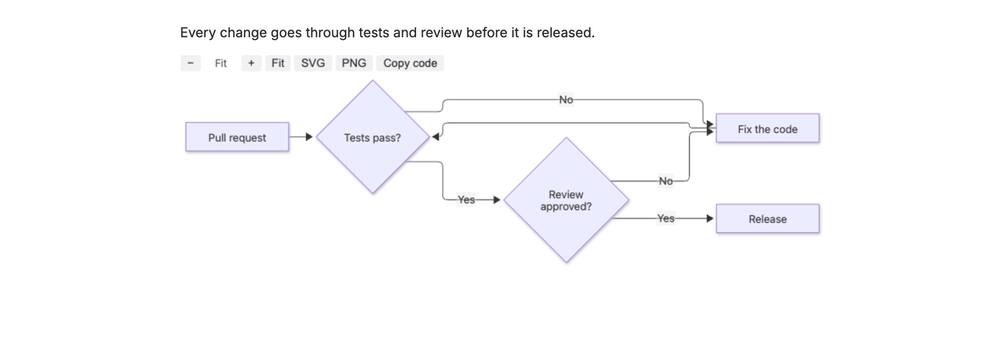
O Sharp Diagrams desenha diagramas Mermaid a partir de texto: no Confluence como macro na página e no Jira num painel do ticket. O Mermaid é um formato de texto para fluxogramas, diagramas de sequência, diagramas de Gantt e outros diagramas.
Há duas aplicações com o mesmo motor de diagramas. A Sharp Diagrams – Mermaid for Confluence adiciona uma macro de diagramas com editor e pré-visualização em direto. A Sharp Diagrams – Mermaid for Jira desenha num painel os blocos de código mermaid da descrição do ticket. Instale a do produto que utiliza, ou ambas.
Nenhum dado sai da Atlassian. As aplicações funcionam na plataforma Forge da Atlassian, não têm ligações externas e não guardam nada próprio: o código do diagrama fica na sua página do Confluence ou no seu ticket do Jira.
Como adiciono um diagrama Mermaid no Confluence e no Jira?
A documentação do Mermaid descreve todos os tipos de diagrama e a respetiva sintaxe: mermaid.js.org (em inglês).
Confluence
- Edite uma página, escreva /mermaid e escolha Mermaid diagram.
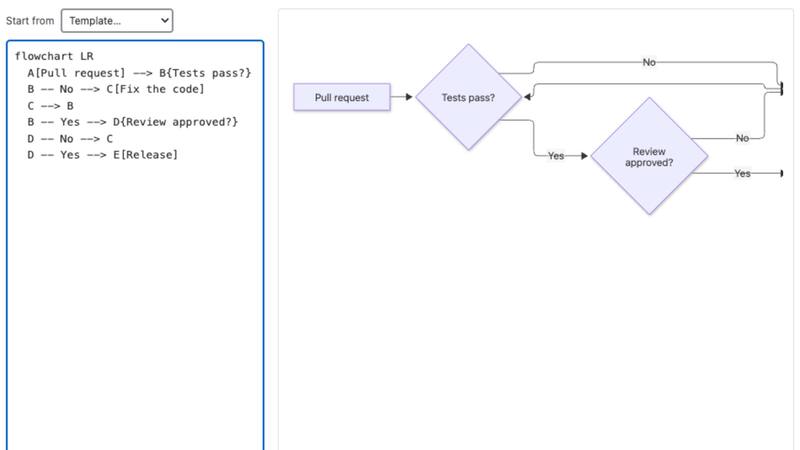
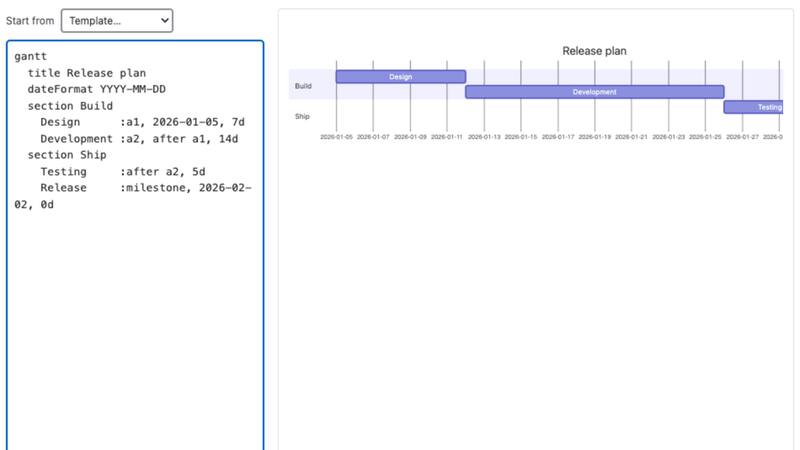
- Escreva o código Mermaid à esquerda ou escolha um modelo em Start from.
- A pré-visualização à direita é atualizada enquanto escreve. Se o código tiver um erro, a mensagem e o número da linha aparecem por baixo do código.
- Selecione Save e publique a página. Para alterar o diagrama mais tarde, edite a página, selecione o diagrama e clique no botão de edição (lápis).
Jira
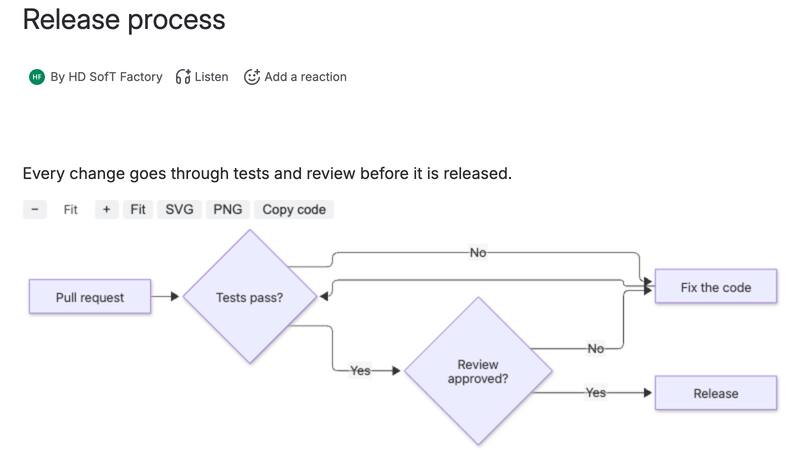
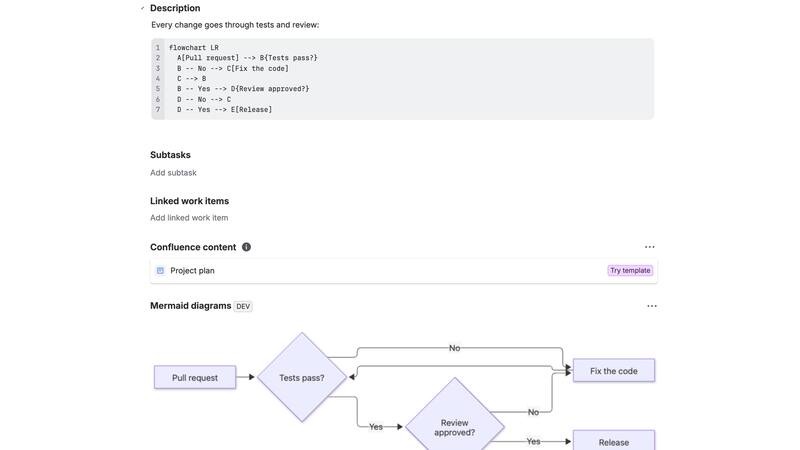
- Na descrição do ticket, adicione um bloco de código, defina a linguagem como mermaid e escreva o código do diagrama no bloco.
- Abra o ticket e escolha Mermaid diagrams no botão de aplicações por baixo do título do ticket. A partir daí, o painel fica no ticket.
- Cada bloco de código mermaid da descrição torna-se um diagrama próprio no painel. Depois de alterar a descrição, recarregue o ticket para ver o novo diagrama.
Funcionalidades
Pré-visualização enquanto escreve
Escreva o código Mermaid à esquerda e veja o diagrama à direita. Se houver um erro, aparecem a mensagem e o número da linha, e o último diagrama válido continua visível.
Modelos para 11 tipos de diagrama
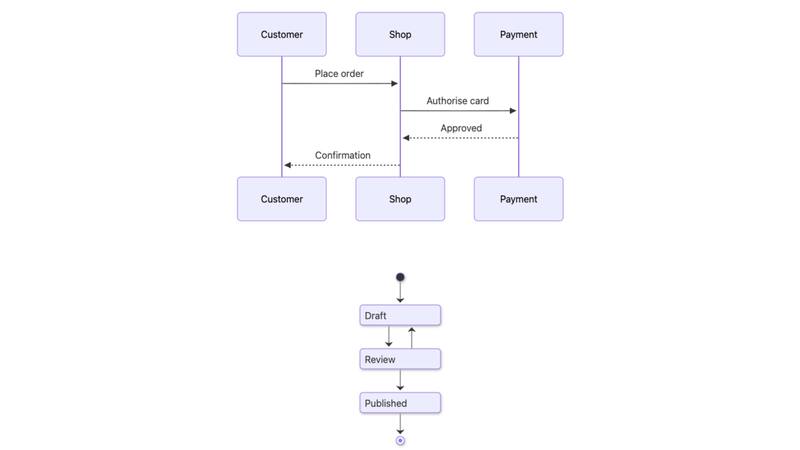
Fluxograma, diagrama de sequência, de classes, de estados, entidade-relação e de Gantt, mapa mental, linha temporal, gráfico circular, jornada do utilizador e gráfico Git. O editor pergunta antes de um modelo substituir o seu próprio código.
Diagramas nítidos à medida
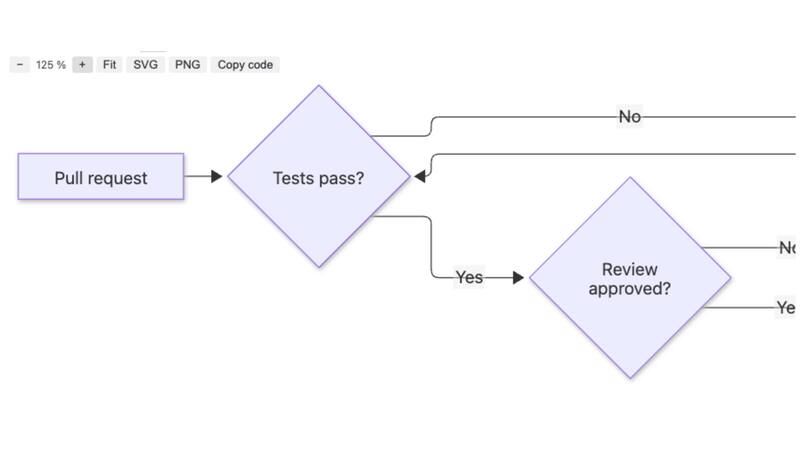
Os diagramas são desenhados em SVG à largura da página ou do painel e mantêm-se nítidos quando os amplia. Um diagrama muito largo só é reduzido até 75 % para que o texto continue legível.
Zoom, transferência e cópia
Amplie de 50 % a 300 % e volte a ajustar o diagrama à largura. Transfira-o em SVG ou em PNG com o dobro do tamanho para apresentações e documentos, ou copie o código.
Diagramas a partir da descrição no Jira
Cada bloco de código mermaid da descrição torna-se um diagrama próprio, por isso um ticket pode ter, por exemplo, um fluxograma e um diagrama de sequência. Os outros blocos de código não são alterados.
Modo claro e escuro
Os diagramas seguem o modo de cor do Confluence e do Jira. No modo escuro são desenhados com o tema escuro do Mermaid.
Exportação para PDF e Word
O Confluence gera as exportações nos seus servidores, onde o diagrama não pode ser desenhado, por isso a exportação contém o código do diagrama. Para colocar o desenho num documento, transfira-o em PNG ou SVG.
Os dados ficam na Atlassian
Sem ligações externas nem armazenamento próprio. No Jira, o painel lê a descrição com as permissões de quem vê o ticket, por isso só mostra o que essa pessoa já pode ver.
Preços
Até 10 utilizadores
Grátis.
100 utilizadores
250 USD por ano.
O preço aplica-se a cada aplicação separadamente. A faturação é feita pela Atlassian. Os preços para outros escalões de utilizadores serão apresentados no Atlassian Marketplace quando as aplicações forem publicadas. Os clientes do escalão gratuito recebem o mesmo suporte que os clientes pagantes.
Capturas de ecrã
Perguntas frequentes
Quanto custa o Sharp Diagrams?
É grátis até 10 utilizadores. Para 100 utilizadores, o preço é de 250 USD por ano. O preço aplica-se a cada aplicação separadamente, e a faturação é feita pela Atlassian.
Preciso das duas aplicações?
Não. A aplicação para o Confluence desenha diagramas nas páginas do Confluence, e a aplicação para o Jira desenha-os a partir da descrição dos tickets do Jira. Instale a do produto que utiliza, ou ambas.
Que tipos de diagrama o Sharp Diagrams suporta?
Os tipos de diagrama do Mermaid, por exemplo fluxogramas, diagramas de sequência, de classes, de estados, entidade-relação e de Gantt, mapas mentais, linhas temporais, gráficos circulares, jornadas do utilizador e gráficos Git. O editor do Confluence tem modelos para estes 11 tipos.
Como adiciono um diagrama a um ticket do Jira?
Adicione à descrição do ticket um bloco de código com a linguagem mermaid e abra o painel Mermaid diagrams no ticket. Cada bloco de código mermaid torna-se um diagrama próprio. Depois de alterar a descrição, recarregue o ticket para ver o novo diagrama.
Os diagramas aparecem nas exportações para PDF e Word?
A exportação contém o código do diagrama como bloco de código, com uma nota a indicar que o desenho está na página. O Confluence gera as exportações nos seus servidores, onde o diagrama não pode ser desenhado. Para colocar o desenho num documento, transfira-o em PNG ou SVG.
Há dados que saiam da Atlassian?
Não. As aplicações funcionam na plataforma Forge da Atlassian e não têm ligações externas. Não guardam nada próprio: o código do diagrama fica na sua página do Confluence ou no seu ticket do Jira.
As ligações e o HTML dos diagramas são executados?
Não. Os diagramas são desenhados no navegador de quem os vê com o nível de segurança estrito do Mermaid (strict), por isso as ligações, os processadores de cliques e o HTML dentro dos diagramas não são executados.
O que acontece se a licença não estiver ativa?
O diagrama não é desenhado. Em vez disso, é mostrado o seu código, por isso nenhum conteúdo se perde.
Suporte e condições
Suporte: support@hdsoft.fi, de segunda a sexta-feira, das 9h00 às 17h00, hora da Finlândia, em inglês e finlandês. Os tempos de resposta e a comunicação de problemas de segurança estão na página de suporte (em inglês).
Documentação: como configurar e utilizar o Sharp Diagrams (em inglês).
Privacidade: política de privacidade (em inglês).
Condições e outras aplicações: Aplicações para Jira e Confluence.
Em breve no Atlassian Marketplace
O Sharp Diagrams vai chegar ao Confluence Cloud e ao Jira Cloud através do Atlassian Marketplace. A documentação já mostra como funciona.
Atlassian, Jira e Confluence são marcas comerciais da Atlassian. A HD SofT cria as aplicações e presta o respetivo suporte.