
Sharp Markdown: Markdown w Confluence i Jirze
Pisz i edytuj strony Confluence oraz zgłoszenia w Jirze w Markdownie. Wzmianki, makra i inne elementy, których Markdown nie potrafi pokazać, pozostają nienaruszone. Dwie aplikacje, po jednej dla każdego produktu, wkrótce w Atlassian Marketplace.
Czym jest Sharp Markdown?
Sharp Markdown wprowadza Markdown do Confluence i Jiry. W Confluence piszesz w nim w makrze na stronie, a całe strony możesz też edytować w Markdownie. W Jirze opis zgłoszenia i komentarze piszesz w Markdownie. Markdown to zwykły tekst z prostymi znakami formatowania, takimi jak **pogrubienie** i # Nagłówek.
Są dwie aplikacje z tym samym silnikiem Markdown. Sharp Markdown for Confluence dodaje makro Markdown i pozwala edytować, kopiować, eksportować i importować strony w Markdownie. Sharp Markdown for Jira dodaje do menu zgłoszenia trzy akcje: edycję opisu w Markdownie, komentowanie w Markdownie i kopiowanie zgłoszenia jako Markdown. Zainstaluj aplikację do produktu, z którego korzystasz, albo obie.
Żadne dane nie opuszczają Atlassian. Aplikacje działają na platformie Forge firmy Atlassian, nie mają połączeń zewnętrznych i nie przechowują niczego własnego: Markdown zostaje na stronie Confluence lub w zgłoszeniu w Jirze.
Jak korzystać z Markdownu w Confluence i w Jirze?
Aplikacje używają GitHub Flavored Markdown, opisanego na stronie github.github.com/gfm (po angielsku).
Confluence: makro Markdown
- Edytuj stronę, wpisz /Sharp Markdown i wybierz Sharp Markdown.
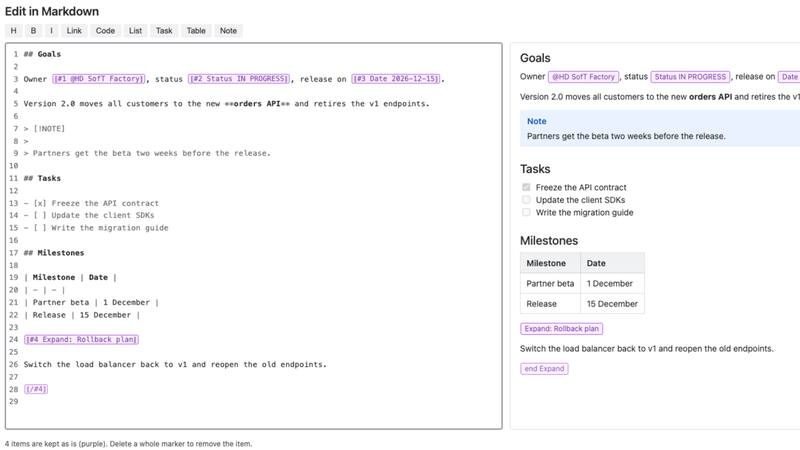
- Pisz Markdown po lewej. Podgląd po prawej aktualizuje się podczas pisania. Na wąskim ekranie przełączaj się między Write a Preview.
- Pasek narzędzi dodaje nagłówki, pogrubienie, kursywę, linki, kod, listy, listy zadań, tabele i panele notatek.
- Wybierz Save i opublikuj stronę. Aby później zmienić Markdown, edytuj stronę, zaznacz makro i kliknij przycisk edycji (ołówek).
Confluence: strony w Markdownie
Te akcje znajdziesz w menu ••• strony, w sekcji Apps.
- Edit in Markdown otwiera całą stronę jako Markdown z podglądem. Zapisanie tworzy nową wersję strony, a historia strony zachowuje wcześniejsze wersje.
- Copy as Markdown kopiuje stronę jako Markdown, na przykład do czatu z narzędziem AI.
- Export as Markdown pobiera stronę albo stronę razem z jej stronami podrzędnymi. Pojedyncza strona bez obrazów pobiera się jako plik .md, a wszystko inne jako .zip.
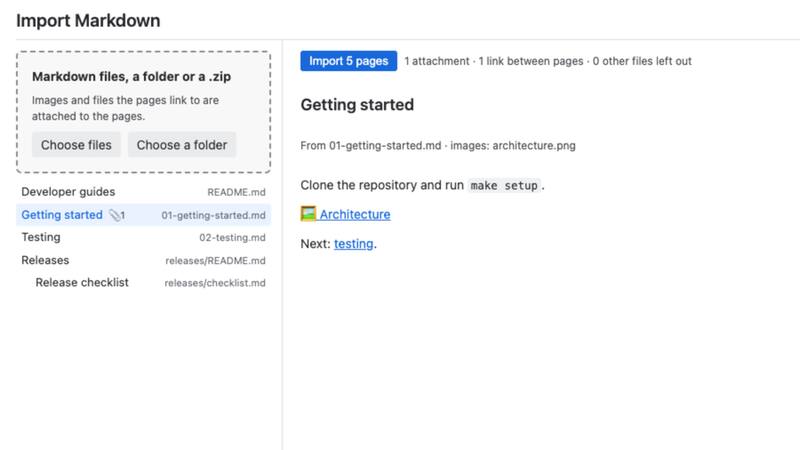
- Import Markdown zamienia pliki Markdown, folder lub plik .zip w strony pod otwartą stroną. Drzewo stron, załączniki i uwagi widzisz, zanim cokolwiek zostanie utworzone.
Jira
Te akcje znajdziesz w menu ••• zgłoszenia.
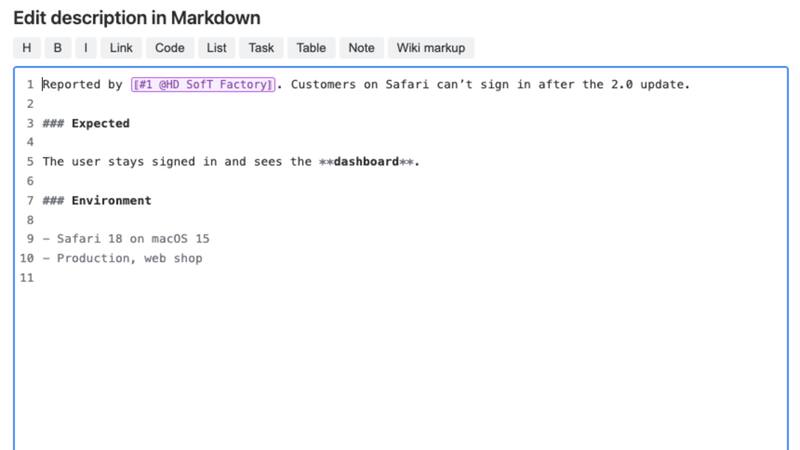
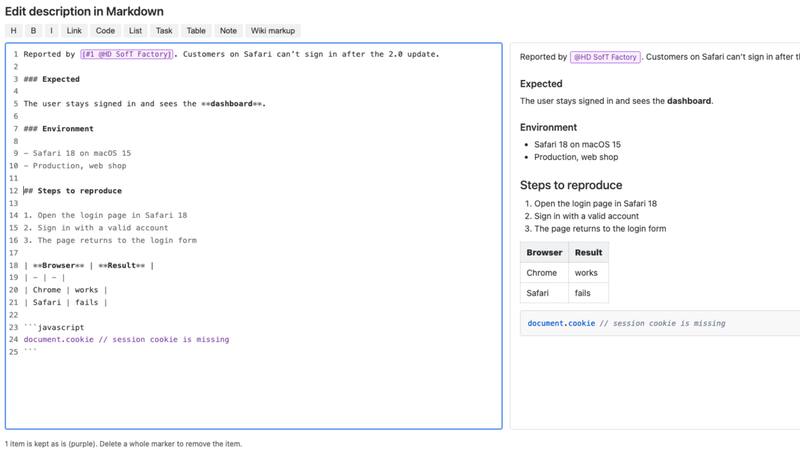
- Edit description in Markdown otwiera opis jako Markdown z podglądem. Jeśli ktoś inny zmieni zgłoszenie podczas edycji, zapis zostaje zatrzymany.
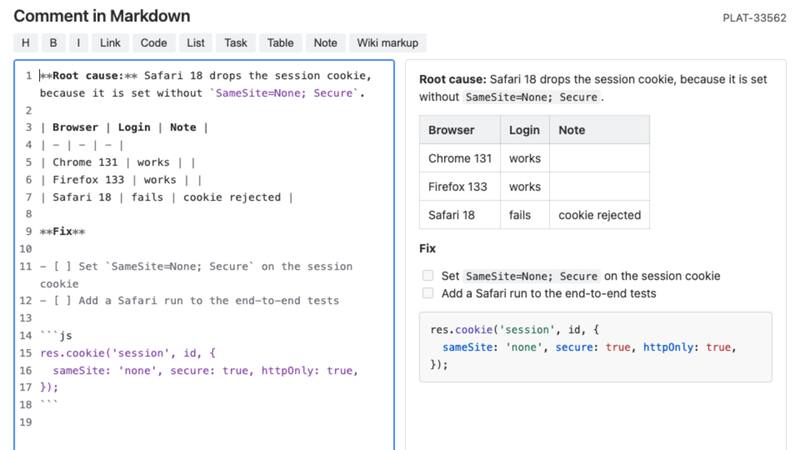
- Comment in Markdown zapisuje Markdown jako zwykły komentarz w Jirze, z nagłówkami, tabelami, listami zadań i kodem. Sprawdza się przy odpowiedziach wklejonych z narzędzi AI.
- Copy issue as Markdown kopiuje podsumowanie, najważniejsze pola, opis i komentarze albo pobiera je jako plik .md.
- Gdy wkleisz do edytora znaczniki wiki z Jiry, na przykład stary opis z historii zgłoszenia, aplikacja zaproponuje ich zamianę na Markdown.
Funkcje
Makro Markdown z podglądem na żywo
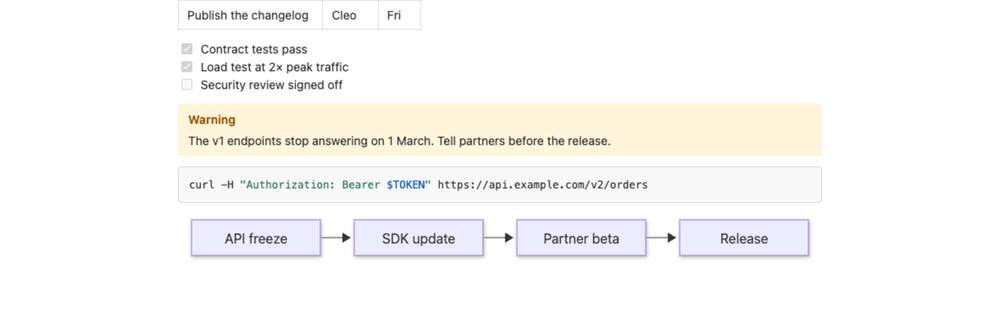
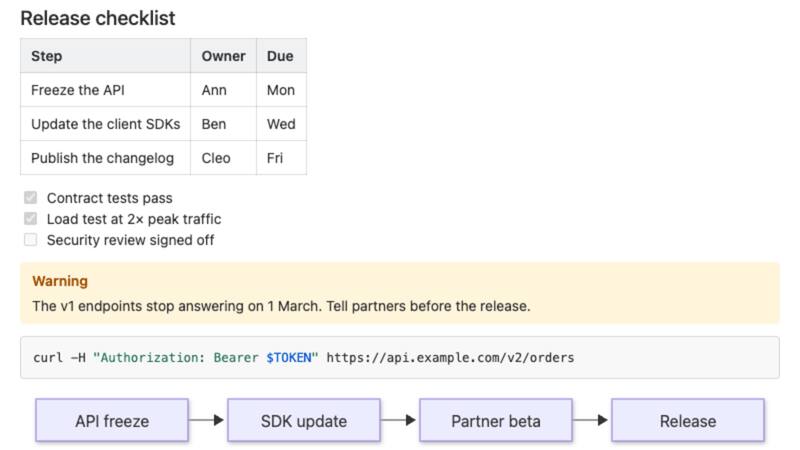
Pisz Markdown po lewej, a podgląd po prawej aktualizuje się na bieżąco. Tabele, listy zadań, cytaty, przypisy i panele notatek w kolorach paneli Confluence wyświetlają się na stronie w trybie jasnym i ciemnym.
Wyróżniony kod i diagramy Mermaid
Bloki kodu są wyróżniane dla 27 języków, takich jak JavaScript, Python, Java, SQL, YAML i Bash. Blok kodu z językiem mermaid staje się diagramem.
Wyszukiwanie i eksport do PDF i Worda
Wyszukiwarka Confluence znajduje tekst makra. W eksporcie do PDF i Worda makro wygląda jak zwykła treść strony: nagłówki, tabele, listy zadań, panele i kod. Diagram Mermaid jest eksportowany jako kod.
Każda strona w Markdownie
Edit in Markdown otwiera każdą stronę jako Markdown. Wzmianki, statusy, daty, makra, obrazy i układy pojawiają się jako fioletowe znaczniki i przy zapisie wracają bez zmian.
Nic nie ginie przypadkiem
Jeśli usuniesz znacznik, aplikacja przed zapisem wypisze usuwane elementy i poprosi o potwierdzenie. Jeśli ktoś inny zapisze stronę podczas twojej edycji, twoje zmiany nie nadpiszą jego zmian.
Eksport i import drzew stron
Eksportuj stronę z jej stronami podrzędnymi do pliku .zip, który zachowuje kolejność, obrazy i linki między stronami. Importuj pliki Markdown, folder lub plik .zip jako drzewo stron z załącznikami i linkami.
Kopie dla narzędzi AI
Copy as Markdown kopiuje stronę Confluence jako Markdown. W Jirze Copy issue as Markdown kopiuje podsumowanie, najważniejsze pola, opis i komentarze albo pobiera je jako plik .md.
Opisy i komentarze w Jirze
Edytuj opis zgłoszenia w Markdownie z podglądem na żywo. Wklej odpowiedź z narzędzia AI jako komentarz, a jej nagłówki, tabele, listy zadań i kod zapiszą się jako zwykły komentarz w Jirze.
Stare znaczniki wiki na Markdown
Jira pokazuje wcześniejsze opisy w historii zgłoszenia jako znaczniki wiki, na przykład h2. i {code}. Wklej je do edytora, a aplikacja zaproponuje ich zamianę na Markdown.
Dane zostają w Atlassian
Bez połączeń zewnętrznych i bez własnego przechowywania danych. Wszystko działa w przeglądarce z uprawnieniami osoby, która korzysta z aplikacji, więc aplikacje pokazują i zmieniają tylko to, do czego ta osoba ma dostęp.
Cennik
Do 10 użytkowników
Bezpłatnie w obu aplikacjach.
100 użytkowników w Confluence
350 USD rocznie.
100 użytkowników w Jirze
250 USD rocznie.
Aplikacja do Confluence i aplikacja do Jiry są rozliczane osobno, a rozliczenia prowadzi Atlassian. Ceny dla innej liczby użytkowników będą widoczne w Atlassian Marketplace po opublikowaniu aplikacji. Klienci korzystający z bezpłatnego planu otrzymują takie samo wsparcie jak klienci płacący.
Zrzuty ekranu
Najczęściej zadawane pytania
Ile kosztuje Sharp Markdown?
Do 10 użytkowników jest bezpłatny. Dla 100 użytkowników aplikacja do Confluence kosztuje 350 USD rocznie, a aplikacja do Jiry 250 USD rocznie. Aplikacje są rozliczane osobno, a rozliczenia prowadzi Atlassian.
Czy potrzebuję obu aplikacji?
Nie. Aplikacja do Confluence wprowadza Markdown na strony Confluence, a aplikacja do Jiry do zgłoszeń w Jirze. Zainstaluj aplikację do produktu, z którego korzystasz, albo obie.
Czy wzmianki i makra zostają, gdy edytuję stronę w Markdownie?
Tak. Elementy, których Markdown nie potrafi pokazać, takie jak wzmianki, statusy, makra, obrazy i układy, pojawiają się jako fioletowe znaczniki i przy zapisie wracają bez zmian. Znacznika nie można edytować częściowo, a jeśli go usuniesz, aplikacja przed zapisem poprosi o potwierdzenie.
Jak wyeksportować strony Confluence do plików Markdown?
W menu ••• strony wybierz Apps, potem Export as Markdown, a następnie Export page and child pages (.zip). W pliku .zip każda strona jest osobnym plikiem .md, obrazy i pliki są w folderze _attachments, a linki między stronami stają się linkami względnymi. Jednorazowo można wyeksportować do 500 stron.
Jak zaimportować pliki Markdown do Confluence?
Otwórz stronę, pod którą mają trafić nowe strony, i w menu ••• wybierz Apps, a potem Import Markdown. Wybierz pliki Markdown, folder lub plik .zip, na przykład repozytorium pobrane z GitHuba. Drzewo stron, załączniki i uwagi widzisz, zanim cokolwiek zostanie utworzone, a strony są tworzone z twojego konta.
Czy Sharp Markdown działa w portalu klienta Jira Service Management?
Nie. Akcje działają w widoku zgłoszenia w Jirze, ale nie w portalu klienta Jira Service Management ani w aplikacjach mobilnych.
Czy jakieś dane opuszczają Atlassian?
Nie. Aplikacje działają na platformie Forge firmy Atlassian i nie mają połączeń zewnętrznych. Nie przechowują niczego własnego: Markdown zostaje na stronach Confluence i w zgłoszeniach w Jirze. Eksportowane pliki powstają w przeglądarce i są pobierane na twój komputer.
Co się stanie, jeśli licencja nie jest aktywna?
Makro pokaże swój Markdown jako zwykły tekst, więc żadna treść nie zginie.
Wsparcie i warunki
Wsparcie: support@hdsoft.fi, od poniedziałku do piątku w godz. 9:00–17:00 czasu fińskiego, po angielsku i po fińsku. Czas odpowiedzi i zgłaszanie problemów bezpieczeństwa opisano na stronie wsparcia (po angielsku).
Dokumentacja: jak skonfigurować Sharp Markdown i z niego korzystać (po angielsku).
Prywatność: polityka prywatności (po angielsku).
Warunki i inne aplikacje: Aplikacje do Jiry i Confluence.
Wkrótce w Atlassian Marketplace
Sharp Markdown pojawi się w Confluence Cloud i Jira Cloud przez Atlassian Marketplace. Dokumentacja już teraz pokazuje, jak działa.
Atlassian, Jira i Confluence są znakami towarowymi firmy Atlassian. Aplikacje tworzy i wspiera HD SofT.