
Sharp Markdown: Confluence और Jira के लिए Markdown
Confluence पेज और Jira टिकट Markdown में लिखें और एडिट करें। मेंशन, मैक्रो और ऐसी दूसरी चीज़ें, जिन्हें Markdown नहीं दिखा सकता, सुरक्षित रहती हैं। दो ऐप्स हैं, हर प्रोडक्ट के लिए एक, और ये जल्द ही Atlassian Marketplace पर आ रहे हैं।
Sharp Markdown क्या है?
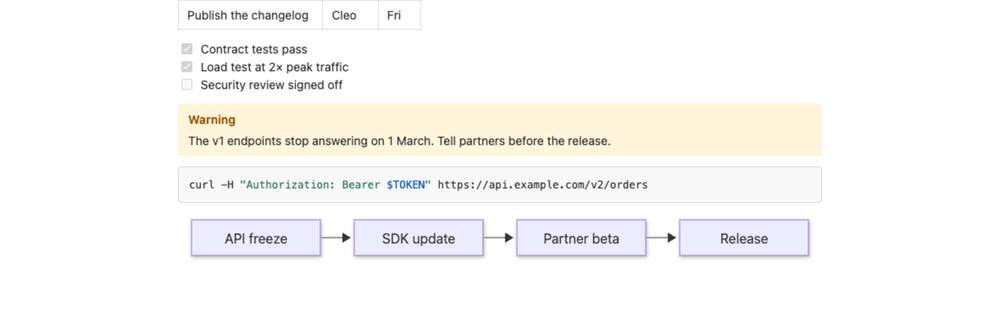
Sharp Markdown, Confluence और Jira में Markdown लाता है। Confluence में आप इसे पेज पर एक मैक्रो में लिखते हैं, और पूरे पेज को भी Markdown में एडिट कर सकते हैं। Jira में टिकट का विवरण और कमेंट Markdown में लिखे जाते हैं। Markdown सादा टेक्स्ट है, जिसमें फ़ॉर्मैटिंग के लिए आसान निशान होते हैं, जैसे **bold** और # Heading।
दो ऐप्स हैं, जिनमें एक ही Markdown इंजन है। Sharp Markdown for Confluence एक Markdown मैक्रो जोड़ता है, और इससे पेज Markdown में एडिट, कॉपी, एक्सपोर्ट और इम्पोर्ट किए जा सकते हैं। Sharp Markdown for Jira टिकट के मेन्यू में तीन ऐक्शन जोड़ता है: विवरण को Markdown में एडिट करना, Markdown में कमेंट करना और टिकट को Markdown के रूप में कॉपी करना। जिस प्रोडक्ट का आप इस्तेमाल करते हैं, उसका ऐप इंस्टॉल करें, या दोनों।
कोई भी डेटा Atlassian से बाहर नहीं जाता। ये ऐप्स Atlassian के Forge प्लैटफ़ॉर्म पर चलते हैं, इनका कोई बाहरी कनेक्शन नहीं है और ये अपना कुछ भी स्टोर नहीं करते: Markdown आपके Confluence पेज या Jira टिकट में ही रहता है।
Confluence और Jira में Markdown का इस्तेमाल कैसे करें?
ये ऐप्स GitHub Flavored Markdown का इस्तेमाल करते हैं, जिसके नियम github.github.com/gfm (अंग्रेज़ी में) पर हैं।
Confluence: Markdown मैक्रो
- पेज एडिट करें, /Sharp Markdown टाइप करें और Sharp Markdown चुनें।
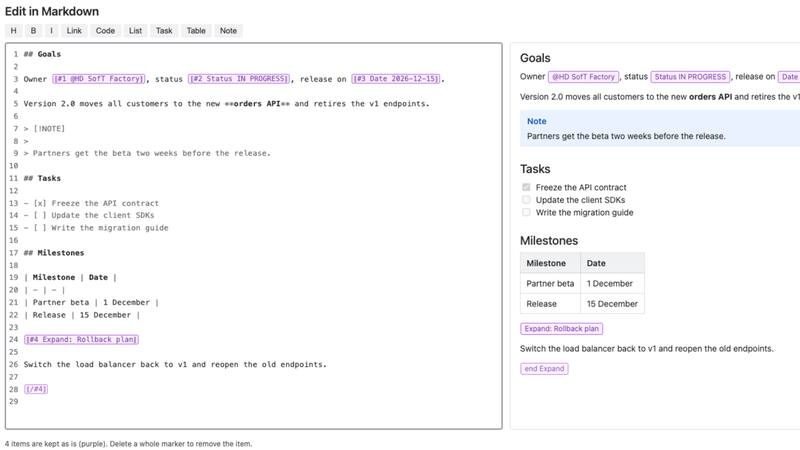
- बाईं ओर Markdown लिखें। दाईं ओर का प्रीव्यू टाइप करते समय अपडेट होता है। छोटी स्क्रीन पर Write और Preview के बीच स्विच करें।
- टूलबार से हेडिंग, बोल्ड, इटैलिक, लिंक, कोड, लिस्ट, टास्क लिस्ट, टेबल और नोट पैनल जोड़े जाते हैं।
- Save चुनें और पेज पब्लिश करें। बाद में Markdown बदलने के लिए पेज एडिट करें, मैक्रो चुनें और एडिट (पेंसिल) बटन दबाएं।
Confluence: पेज Markdown में
ये ऐक्शन पेज के ••• मेन्यू में Apps के नीचे हैं।
- Edit in Markdown पूरे पेज को प्रीव्यू के साथ Markdown में खोलता है। सेव करने पर पेज का नया वर्ज़न बनता है, और पेज हिस्ट्री में पुराने वर्ज़न रहते हैं।
- Copy as Markdown पेज को Markdown के रूप में कॉपी करता है, जैसे किसी AI चैट के लिए।
- Export as Markdown पेज को, या पेज को उसके चाइल्ड पेज के साथ डाउनलोड करता है। बिना इमेज वाला एक अकेला पेज .md फ़ाइल के रूप में आता है, बाकी सब .zip के रूप में।
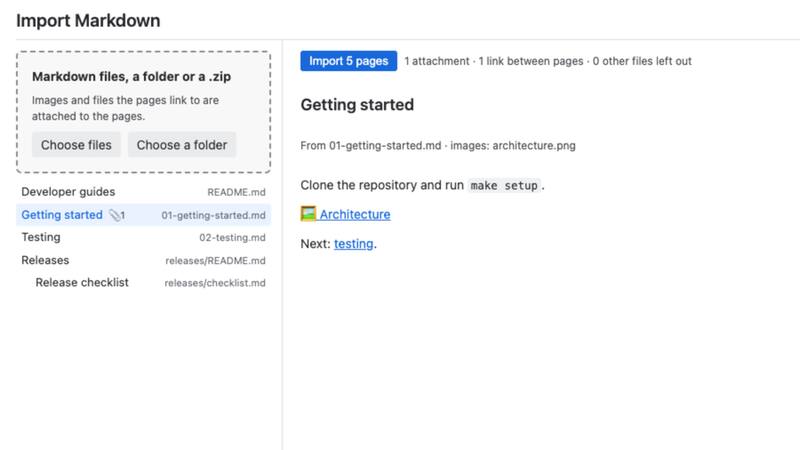
- Import Markdown Markdown फ़ाइलों, किसी फ़ोल्डर या .zip फ़ाइल को खुले पेज के नीचे पेज में बदलता है। कुछ भी बनने से पहले आप पेज ट्री, अटैचमेंट और नोट देख लेते हैं।
Jira
ये ऐक्शन टिकट के ••• मेन्यू में हैं।
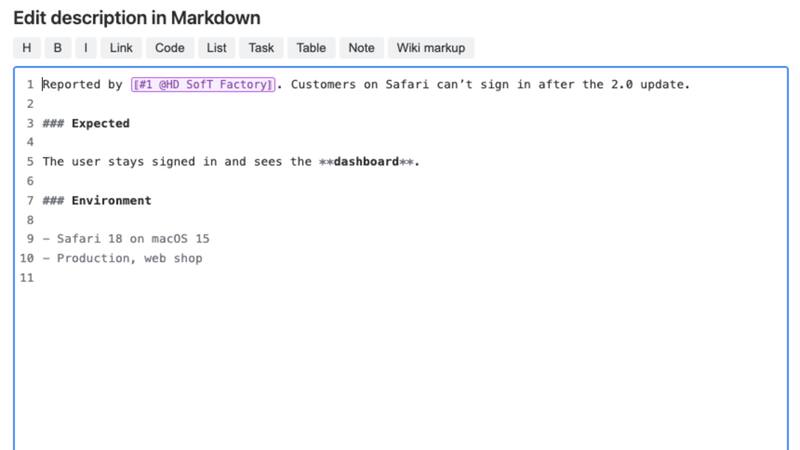
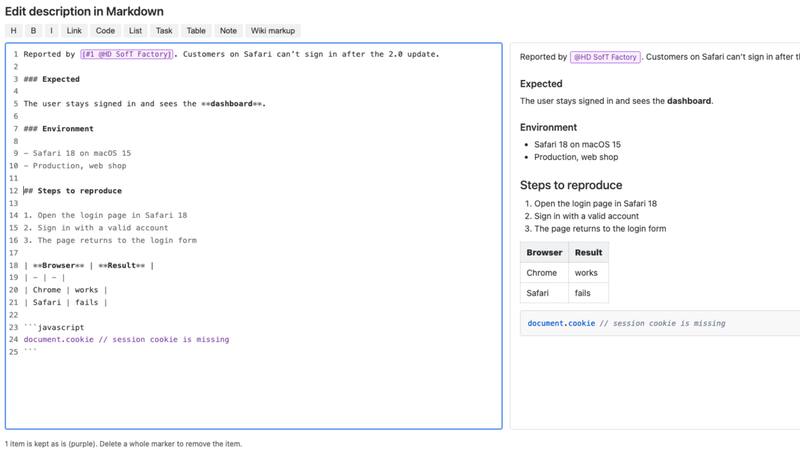
- Edit description in Markdown विवरण को प्रीव्यू के साथ Markdown में खोलता है। अगर आपके एडिट करते समय कोई और टिकट बदल दे, तो सेव रुक जाता है।
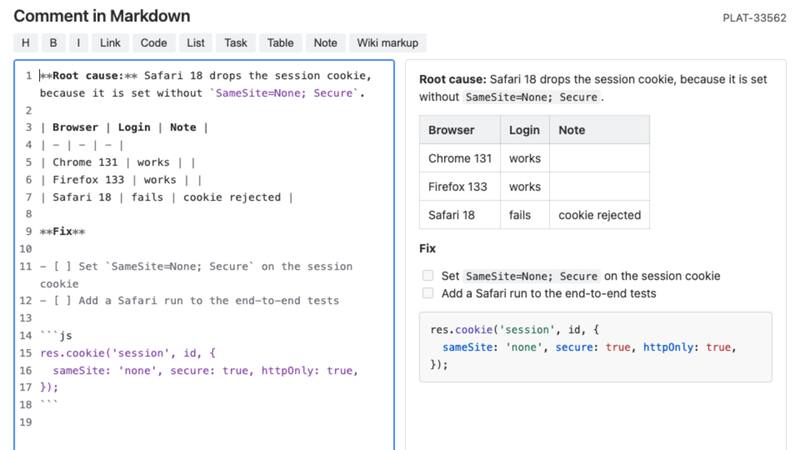
- Comment in Markdown Markdown को हेडिंग, टेबल, टास्क लिस्ट और कोड के साथ Jira के सामान्य कमेंट के रूप में सेव करता है। यह AI टूल से पेस्ट किए गए जवाबों के लिए सही है।
- Copy issue as Markdown सारांश, मुख्य फ़ील्ड, विवरण और कमेंट कॉपी करता है, या उन्हें .md फ़ाइल के रूप में डाउनलोड करता है।
- जब आप एडिटर में Jira का विकी मार्कअप पेस्ट करते हैं, जैसे टिकट हिस्ट्री से कोई पुराना विवरण, तो ऐप उसे Markdown में बदलने का विकल्प देता है।
विशेषताएं
लाइव प्रीव्यू वाला Markdown मैक्रो
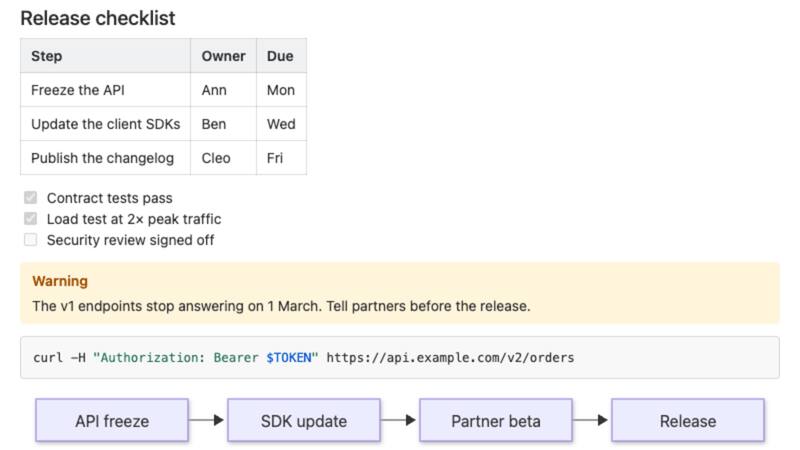
बाईं ओर Markdown लिखें, और दाईं ओर प्रीव्यू अपडेट होता है। टेबल, टास्क लिस्ट, कोट, फ़ुटनोट और Confluence पैनल के रंगों वाले नोट पैनल पेज पर लाइट और डार्क मोड में दिखते हैं।
हाइलाइट किया गया कोड और Mermaid डायग्राम
कोड ब्लॉक 27 भाषाओं के लिए हाइलाइट होते हैं, जैसे JavaScript, Python, Java, SQL, YAML और Bash। जिस कोड ब्लॉक की भाषा mermaid हो, वह डायग्राम बन जाता है।
सर्च और PDF व Word एक्सपोर्ट
Confluence सर्च मैक्रो का टेक्स्ट ढूंढ लेता है। PDF और Word एक्सपोर्ट में मैक्रो पेज के सामान्य कंटेंट की तरह दिखता है: हेडिंग, टेबल, टास्क लिस्ट, पैनल और कोड। Mermaid डायग्राम उसके कोड के रूप में एक्सपोर्ट होता है।
कोई भी पेज Markdown में
Edit in Markdown किसी भी पेज को Markdown में खोलता है। मेंशन, स्टेटस, तारीखें, मैक्रो, इमेज और लेआउट बैंगनी मार्कर के रूप में दिखते हैं और सेव करने पर बिना बदले वापस आ जाते हैं।
गलती से कुछ नहीं खोता
अगर आप कोई मार्कर हटाते हैं, तो ऐप सेव करने से पहले उन चीज़ों की लिस्ट दिखाता है और पुष्टि मांगता है। अगर आपके एडिट करते समय कोई और पेज सेव कर दे, तो आपके बदलाव उसके बदलावों के ऊपर सेव नहीं होते।
पेज ट्री का एक्सपोर्ट और इम्पोर्ट
किसी पेज और उसके चाइल्ड पेज को .zip के रूप में एक्सपोर्ट करें, जिसमें क्रम, इमेज और पेजों के बीच के लिंक बने रहते हैं। Markdown फ़ाइलें, कोई फ़ोल्डर या .zip अटैचमेंट और लिंक के साथ पेज ट्री के रूप में इम्पोर्ट करें।
AI टूल के लिए कॉपी
Copy as Markdown किसी Confluence पेज को Markdown के रूप में कॉपी करता है। Jira में Copy issue as Markdown सारांश, मुख्य फ़ील्ड, विवरण और कमेंट कॉपी करता है, या उन्हें .md फ़ाइल के रूप में डाउनलोड करता है।
Jira में विवरण और कमेंट
टिकट का विवरण लाइव प्रीव्यू के साथ Markdown में एडिट करें। किसी AI टूल का जवाब कमेंट के रूप में पेस्ट करें, और उसकी हेडिंग, टेबल, टास्क लिस्ट और कोड Jira के सामान्य कमेंट के रूप में सेव होते हैं।
पुराना विकी मार्कअप Markdown में
Jira टिकट हिस्ट्री में पुराने विवरण विकी मार्कअप में दिखाता है, जैसे h2. और {code}। इसे एडिटर में पेस्ट करें, और ऐप इसे Markdown में बदलने का विकल्प देता है।
डेटा Atlassian में ही रहता है
कोई बाहरी कनेक्शन नहीं और अपना कोई स्टोरेज नहीं। सब कुछ ब्राउज़र में यूज़र की अपनी अनुमतियों से चलता है, इसलिए ऐप्स वही दिखाते और बदलते हैं, जिसकी उस व्यक्ति को अनुमति है।
कीमत
अधिकतम 10 यूज़र
दोनों ऐप्स में मुफ़्त।
Confluence में 100 यूज़र
350 अमेरिकी डॉलर प्रति वर्ष।
Jira में 100 यूज़र
250 अमेरिकी डॉलर प्रति वर्ष।
Confluence ऐप और Jira ऐप का बिल अलग-अलग बनता है, और बिलिंग Atlassian करता है। ऐप्स प्रकाशित होने के बाद दूसरे यूज़र टियर की कीमतें Atlassian Marketplace पर दिखाई जाएंगी। फ़्री टियर वाले ग्राहकों को भी वही सपोर्ट मिलता है जो पैसे देने वाले ग्राहकों को मिलता है।
स्क्रीनशॉट
अक्सर पूछे जाने वाले सवाल
Sharp Markdown की कीमत क्या है?
10 यूज़र तक यह मुफ़्त है। 100 यूज़र के लिए Confluence ऐप की कीमत 350 अमेरिकी डॉलर प्रति वर्ष और Jira ऐप की 250 अमेरिकी डॉलर प्रति वर्ष है। दोनों ऐप्स का बिल अलग-अलग बनता है, और बिलिंग Atlassian करता है।
क्या दोनों ऐप्स चाहिए?
नहीं। Confluence ऐप Confluence पेज में Markdown लाता है, और Jira ऐप Jira टिकट में। जिस प्रोडक्ट का आप इस्तेमाल करते हैं, उसका ऐप इंस्टॉल करें, या दोनों।
पेज को Markdown में एडिट करने पर क्या मेंशन और मैक्रो बने रहते हैं?
हां। जिन चीज़ों को Markdown नहीं दिखा सकता, जैसे मेंशन, स्टेटस, मैक्रो, इमेज और लेआउट, वे बैंगनी मार्कर के रूप में दिखती हैं और सेव करने पर बिना बदले वापस आ जाती हैं। मार्कर का कोई हिस्सा एडिट नहीं किया जा सकता, और अगर आप कोई मार्कर हटाते हैं, तो ऐप सेव करने से पहले पुष्टि मांगता है।
Confluence पेज को Markdown फ़ाइलों के रूप में कैसे एक्सपोर्ट करें?
पेज के ••• मेन्यू में Apps और फिर Export as Markdown चुनें, उसके बाद Export page and child pages (.zip)। .zip में हर पेज अपनी अलग .md फ़ाइल होता है, इमेज और फ़ाइलें _attachments फ़ोल्डर में होती हैं, और पेजों के बीच के लिंक रिलेटिव लिंक बन जाते हैं। एक बार में 500 पेज तक एक्सपोर्ट किए जा सकते हैं।
Markdown फ़ाइलें Confluence में कैसे इम्पोर्ट करें?
वह पेज खोलें जिसके नीचे नए पेज आने चाहिए, और ••• मेन्यू में Apps और फिर Import Markdown चुनें। Markdown फ़ाइलें, कोई फ़ोल्डर या .zip फ़ाइल चुनें, जैसे GitHub से डाउनलोड की गई कोई रिपॉज़िटरी। कुछ भी बनने से पहले आप पेज ट्री, अटैचमेंट और नोट देख लेते हैं, और पेज आपके अकाउंट से बनते हैं।
क्या Sharp Markdown, Jira Service Management के कस्टमर पोर्टल में काम करता है?
नहीं। ये ऐक्शन Jira के टिकट व्यू में काम करते हैं, Jira Service Management के कस्टमर पोर्टल या मोबाइल ऐप्स में नहीं।
क्या कोई डेटा Atlassian से बाहर जाता है?
नहीं। ये ऐप्स Atlassian के Forge प्लैटफ़ॉर्म पर चलते हैं और इनका कोई बाहरी कनेक्शन नहीं है। ये अपना कुछ भी स्टोर नहीं करते: Markdown आपके Confluence पेज और Jira टिकट में ही रहता है। एक्सपोर्ट की गई फ़ाइलें ब्राउज़र में बनती हैं और आपके कंप्यूटर पर डाउनलोड होती हैं।
अगर लाइसेंस एक्टिव न हो तो क्या होता है?
मैक्रो अपना Markdown सादे टेक्स्ट के रूप में दिखाता है, इसलिए कोई कंटेंट नहीं खोता।
सपोर्ट और शर्तें
सपोर्ट: support@hdsoft.fi, सोमवार से शुक्रवार, फ़िनलैंड के समय के अनुसार 9:00–17:00, अंग्रेज़ी और फ़िनिश में। जवाब देने का समय और सुरक्षा रिपोर्ट की जानकारी सपोर्ट पेज (अंग्रेज़ी में) पर है।
डॉक्यूमेंटेशन: Sharp Markdown को कैसे सेट अप और इस्तेमाल करें (अंग्रेज़ी में)।
प्राइवेसी: प्राइवेसी पॉलिसी (अंग्रेज़ी में)।
शर्तें और दूसरे ऐप्स: Jira और Confluence के लिए ऐप्स।
जल्द ही Atlassian Marketplace पर
Sharp Markdown, Atlassian Marketplace के ज़रिए जल्द ही Confluence Cloud और Jira Cloud पर आ रहा है। डॉक्यूमेंटेशन में अभी से देखा जा सकता है कि यह कैसे काम करता है।
Atlassian, Jira और Confluence, Atlassian के ट्रेडमार्क हैं। ये ऐप्स HD SofT ने बनाए हैं और इनका सपोर्ट भी HD SofT देती है।