
Sharp Time : suivi du temps pour Azure DevOps
Saisissez votre temps sur les éléments de travail Azure Boards et obtenez les heures par personne, par élément de travail et par projet. Les saisies restent dans votre propre organisation Azure DevOps. Gratuit jusqu’à 10 personnes.
Qu’est-ce que Sharp Time ?
Sharp Time est une extension de suivi du temps pour Azure DevOps. Chacun saisit son temps sur l’élément de travail qui l’occupe, consulte et modifie ses propres saisies, et les administrateurs obtiennent des rapports par personne, par élément de travail et par projet.
Le temps saisi met à jour Completed Work et Remaining Work sur l’élément de travail. Les champs d’effort et le burndown du sprint suivent ainsi le temps réellement passé. Quand une saisie est modifiée ou supprimée, la modification qu’elle avait apportée aux champs est annulée exactement.
Vos données restent dans Azure DevOps. Les saisies et les paramètres sont conservés dans le stockage de données de Sharp Time, dans votre propre organisation, et Sharp Time n’a aucun serveur propre.
Comment suivre le temps passé dans Azure DevOps ?
Installez Sharp Time depuis le Visual Studio Marketplace dans votre organisation Azure DevOps. Tous les membres de l’organisation peuvent ensuite saisir leur temps, sans aucune configuration.
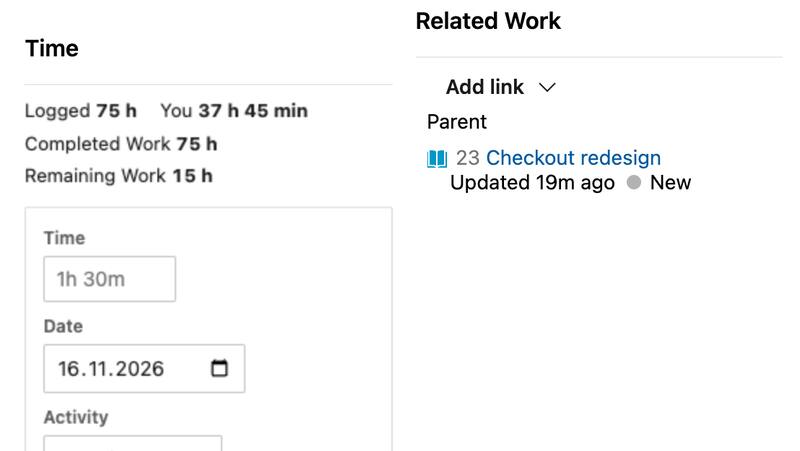
- Ouvrez un élément de travail. La section Time affiche le temps déjà saisi et un court formulaire.
- Saisissez le temps sous la forme
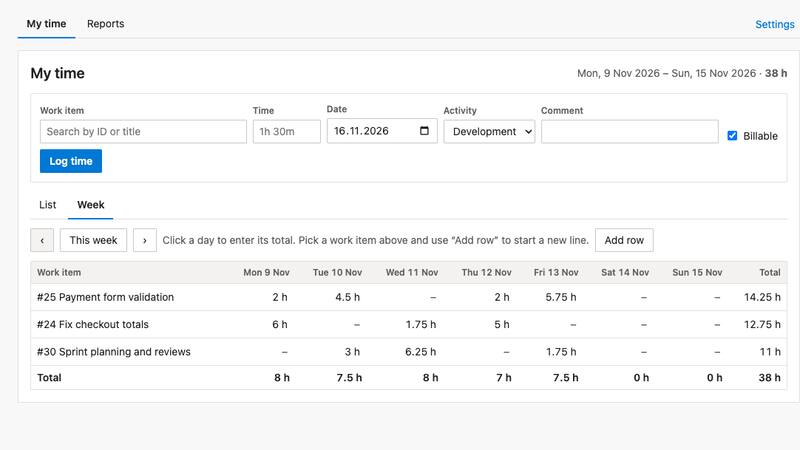
1h 30m,1.5ou90m, choisissez la date et l’activité, ajoutez un commentaire si vous le souhaitez et sélectionnez Log time. Completed Work et Remaining Work sont mis à jour. - Consultez votre semaine : dans Boards, ouvrez Sharp Time. My time liste vos saisies par jour, et la vue semaine vous permet de taper le total d’une journée directement dans une cellule.
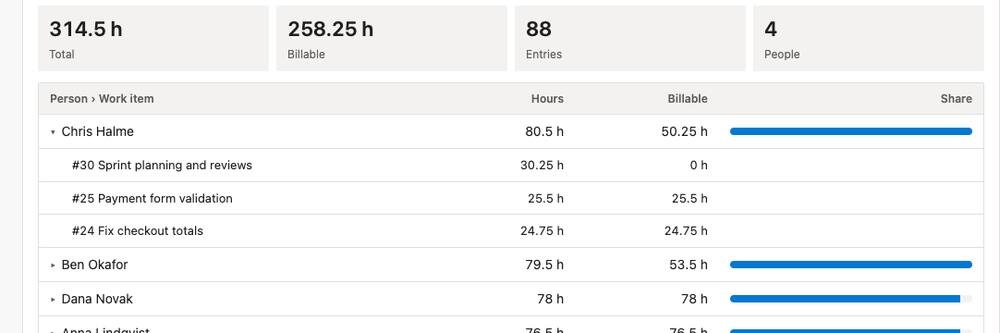
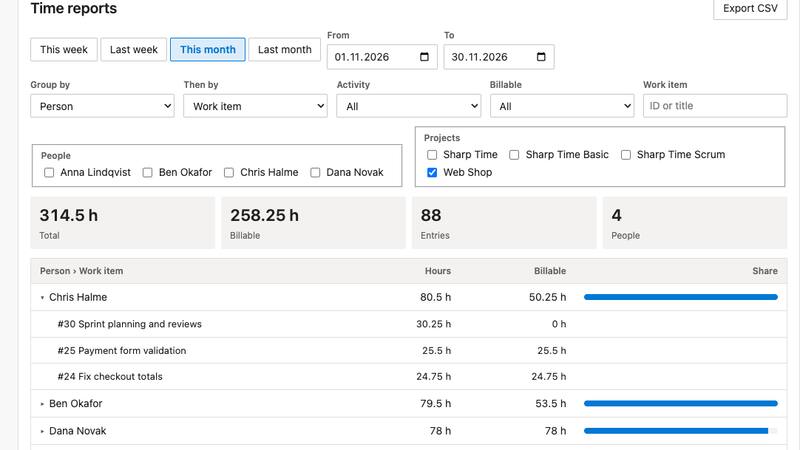
- Créez des rapports : l’onglet Reports regroupe les heures sur deux niveaux pour n’importe quelle période et les exporte au format CSV.
Fonctionnalités
Le temps sur chaque élément de travail
Une section Time dans le formulaire de l’élément de travail : temps, date, activité, commentaire et facturable ou non. Vous pouvez modifier et supprimer vos propres saisies.
Completed et Remaining Work restent justes
Le temps saisi s’ajoute à Completed Work et se déduit de Remaining Work, sans jamais descendre sous zéro. Les tâches Scrum n’ont pas de champ Completed Work, Sharp Time tient donc le total lui-même.
My time et la vue semaine
Vos saisies par jour pour cette semaine, la semaine dernière, ce mois-ci ou n’importe quelle période, et une grille hebdomadaire où vous tapez le total d’une journée dans une cellule.
Rapports sur deux niveaux
Regroupez les heures par personne, élément de travail, élément parent, projet, jour, semaine, mois, activité ou statut facturable, puis par un second niveau. Filtrez par personnes, projets, activité et statut facturable.
Export CSV
Exportez les saisies d’un rapport dans un fichier CSV qui s’ouvre dans Excel.
Les administrateurs voient le temps de tous
Les membres de l’équipe voient leur propre temps. Les Project Collection Administrators, ainsi que les personnes et les groupes que vous ajoutez, voient et modifient les saisies de tous.
Vos règles
Choisissez les activités, l’arrondi au supérieur à 5, 15 ou 30 minutes, si les saisies sont facturables par défaut, les types d’éléments de travail sur lesquels on peut saisir du temps et si Remaining Work est modifié.
Les données restent dans votre organisation
Les saisies et les paramètres sont conservés dans votre organisation Azure DevOps. Sharp Time n’a aucun serveur propre, et nous ne recevons pas vos données.
Tarifs
Jusqu’à 10 personnes
Gratuit. Seules comptent les personnes qui ont saisi du temps au cours des 30 derniers jours.
Essai gratuit de 30 jours
Commence dès qu’une 11e personne saisit du temps.
11 personnes ou plus
4 USD par personne et par mois, avec facturation annuelle (48 USD par personne et par an). Prix hors taxes.
La licence couvre toutes les personnes qui saisissent du temps. Celles qui se contentent de lire les rapports ou d’ouvrir des éléments de travail ne comptent pas. Les licences sont vendues par Paddle, notre revendeur et vendeur officiel (merchant of record), qui gère le paiement, la facturation et les taxes. Vous pouvez obtenir un remboursement intégral dans les 30 jours suivant votre premier achat. Les clients de l’offre gratuite bénéficient du même support que les clients payants.
Captures d’écran
Questions fréquentes
Combien coûte Sharp Time ?
C’est gratuit pour une organisation où 10 personnes au plus ont saisi du temps au cours des 30 derniers jours. Les équipes plus grandes bénéficient d’un essai gratuit de 30 jours, puis le prix est de 4 USD par personne et par mois, avec facturation annuelle. Prix hors taxes.
Qui compte comme une personne dans la licence ?
Toute personne qui a saisi du temps au cours des 30 derniers jours. Les personnes qui se contentent de lire les rapports ou d’ouvrir des éléments de travail ne comptent pas.
Où les saisies de temps sont-elles stockées ?
Dans le stockage de données de Sharp Time, dans votre propre organisation Azure DevOps. Nous ne les recevons pas. Completed Work et Remaining Work sont écrits dans vos éléments de travail, et chaque modification apparaît dans l’historique de l’élément.
Comment Sharp Time modifie-t-il Completed Work et Remaining Work ?
Le temps saisi s’ajoute à Completed Work et se déduit de Remaining Work, sans jamais descendre sous zéro. Quand vous modifiez ou supprimez une saisie, la modification qu’elle avait apportée aux champs est annulée exactement. Un administrateur peut choisir que Remaining Work ne soit jamais modifié.
Quels types d’éléments de travail et quels processus sont pris en charge ?
On peut saisir du temps sur n’importe quel type d’élément de travail. Completed Work et Remaining Work sont mis à jour lorsque le type possède ces champs. Les tâches Scrum n’ont pas de champ Completed Work, Sharp Time tient donc le total lui-même et ne modifie que Remaining Work. Un administrateur peut limiter la saisie à certains types.
Qui peut voir le temps de qui ?
Les membres de l’équipe voient leur propre temps. Les Project Collection Administrators, ainsi que les personnes et les groupes ajoutés comme administrateurs dans les paramètres, voient et modifient les saisies de tous. Azure DevOps ne propose pas d’autorisations par personne pour les données des extensions, donc un membre qui utilise directement l’API Azure DevOps peut lire les saisies stockées.
Que se passe-t-il si la licence manque ou ne suffit pas ?
Il reste possible de saisir du temps, et la section Time des éléments de travail fonctionne normalement. Les pages My time et Reports affichent, au lieu des résultats, une invitation à obtenir une licence.
Comment obtenir la clé de licence ?
Achetez une licence dans Organization settings, Sharp Time, Buy a licence. La clé arrive par e-mail juste après le paiement. Collez-la dans Licence key et sélectionnez Save licence key.
Puis-je être remboursé ?
Oui. Vous pouvez annuler votre premier achat dans les 30 jours et obtenir un remboursement intégral.
Sharp Time fonctionne-t-il avec Azure DevOps Server ?
Non. Sharp Time fonctionne dans Azure DevOps Services, la version cloud.
Support et conditions
Support : support@hdsoft.fi, du lundi au vendredi de 9 h à 17 h, heure de Finlande, en anglais et en finnois. Les délais de réponse et le signalement des problèmes de sécurité sont décrits sur la page de support (en anglais).
Documentation : utiliser Sharp Time (en anglais).
Conditions : contrat de licence utilisateur final et politique de remboursement (en anglais).
Confidentialité : politique de confidentialité (en anglais).
Ventes : myynti@hdsoft.fi. HD SofT Oy, numéro d’entreprise 3318598-8, Finlande.
Bientôt sur le Visual Studio Marketplace
Sharp Time arrive sur Azure DevOps via le Visual Studio Marketplace. La documentation montre déjà comment il fonctionne.
Azure DevOps et Visual Studio sont des marques du groupe de sociétés Microsoft. Sharp Time est développé par HD SofT, qui en assure le support.