
Sharp Markdown : Markdown pour Confluence et Jira
Écrivez et modifiez les pages Confluence et les tickets Jira en Markdown. Les mentions, les macros et les autres éléments que Markdown ne sait pas afficher sont conservés. Deux applications, une pour chaque produit, bientôt sur l’Atlassian Marketplace.
Qu’est-ce que Sharp Markdown ?
Sharp Markdown apporte Markdown à Confluence et à Jira. Dans Confluence, on l’écrit dans une macro sur la page, et on peut aussi modifier des pages entières en Markdown. Dans Jira, la description du ticket et les commentaires s’écrivent en Markdown. Markdown est du texte brut avec des signes simples pour la mise en forme, comme **gras** et # Titre.
Les deux applications partagent le même moteur Markdown. Sharp Markdown for Confluence ajoute une macro Markdown et permet de modifier, copier, exporter et importer des pages en Markdown. Sharp Markdown for Jira ajoute trois actions au menu du ticket : modifier la description en Markdown, commenter en Markdown et copier le ticket en Markdown. Installez celle du produit que vous utilisez, ou les deux.
Aucune donnée ne quitte Atlassian. Les applications fonctionnent sur la plateforme Forge d’Atlassian, n’ont aucune connexion externe et ne stockent rien de leur côté : le Markdown reste dans votre page Confluence ou votre ticket Jira.
Comment utiliser Markdown dans Confluence et Jira ?
Les applications utilisent GitHub Flavored Markdown, décrit sur github.github.com/gfm (en anglais).
Confluence : la macro Markdown
- Modifiez une page, tapez /Sharp Markdown et choisissez Sharp Markdown.
- Écrivez le Markdown à gauche. L’aperçu à droite se met à jour pendant la saisie. Sur un écran étroit, passez de Write à Preview et inversement.
- La barre d’outils ajoute des titres, du gras, de l’italique, des liens, du code, des listes, des listes de tâches, des tableaux et des panneaux de note.
- Sélectionnez Save et publiez la page. Pour changer le Markdown plus tard, modifiez la page, sélectionnez la macro et cliquez sur le bouton de modification (crayon).
Confluence : les pages en Markdown
Ces actions se trouvent dans le menu ••• de la page, sous Apps.
- Edit in Markdown ouvre toute la page en Markdown avec un aperçu. L’enregistrement crée une nouvelle version de la page, et l’historique conserve les versions précédentes.
- Copy as Markdown copie la page en Markdown, par exemple pour une discussion avec un outil d’IA.
- Export as Markdown télécharge la page, ou la page et ses pages enfants. Une page seule sans images est téléchargée en fichier .md, tout le reste en .zip.
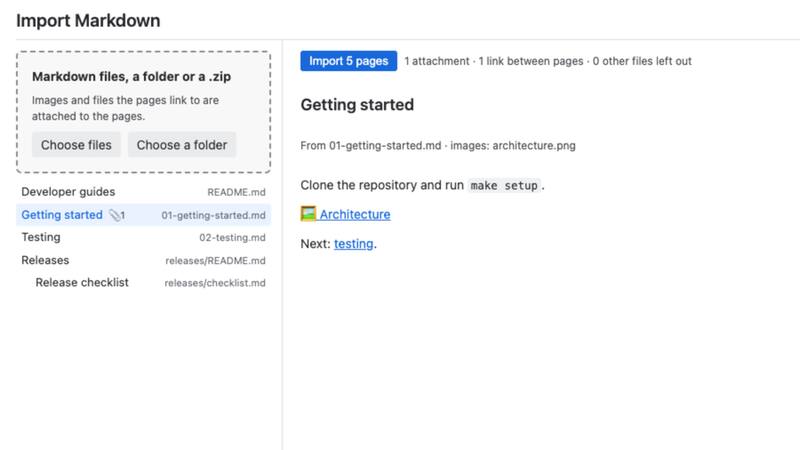
- Import Markdown transforme des fichiers Markdown, un dossier ou un .zip en pages sous la page ouverte. Vous voyez l’arborescence, les pièces jointes et les remarques avant que quoi que ce soit ne soit créé.
Jira
Ces actions se trouvent dans le menu ••• du ticket.
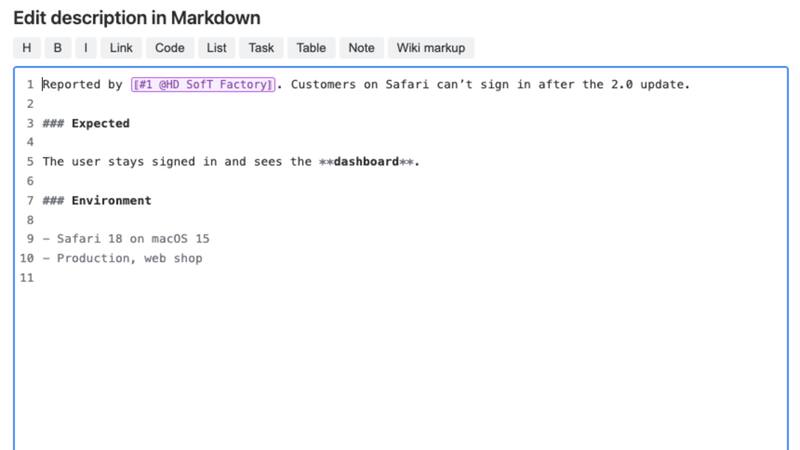
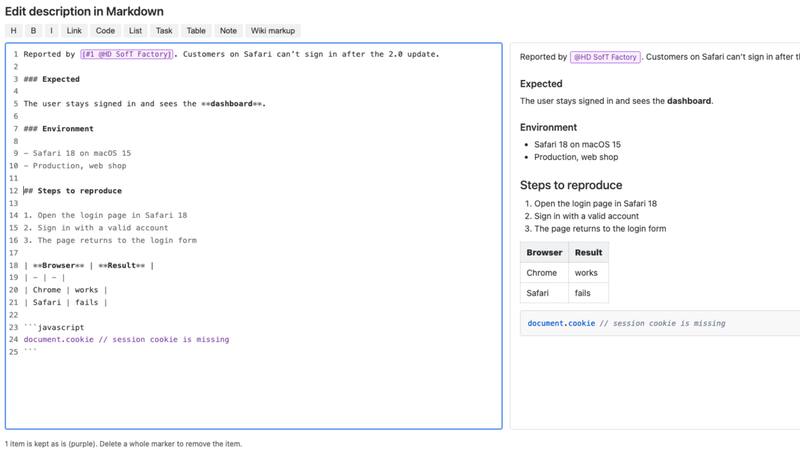
- Edit description in Markdown ouvre la description en Markdown avec un aperçu. Si quelqu’un d’autre modifie le ticket pendant que vous travaillez, l’enregistrement s’arrête.
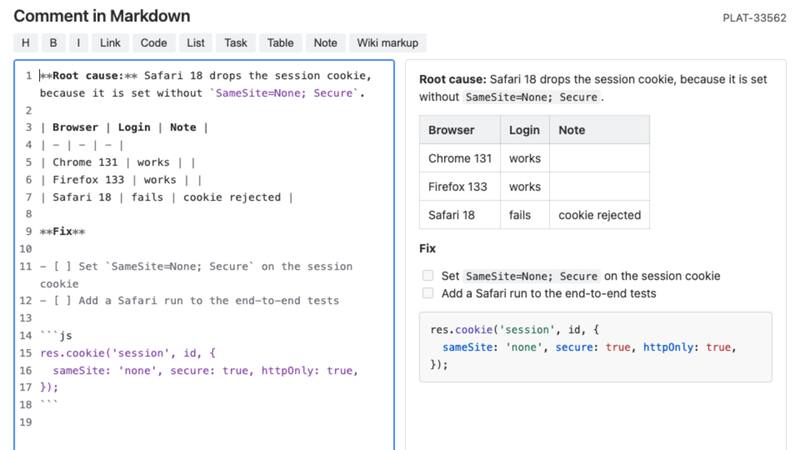
- Comment in Markdown enregistre le Markdown comme un commentaire Jira normal, avec titres, tableaux, listes de tâches et code. Cela convient aux réponses collées depuis des outils d’IA.
- Copy issue as Markdown copie le résumé, les champs principaux, la description et les commentaires, ou les télécharge en fichier .md.
- Lorsque vous collez du balisage wiki Jira dans l’éditeur, par exemple une ancienne description tirée de l’historique du ticket, l’application propose de le convertir en Markdown.
Fonctionnalités
Macro Markdown avec aperçu en direct
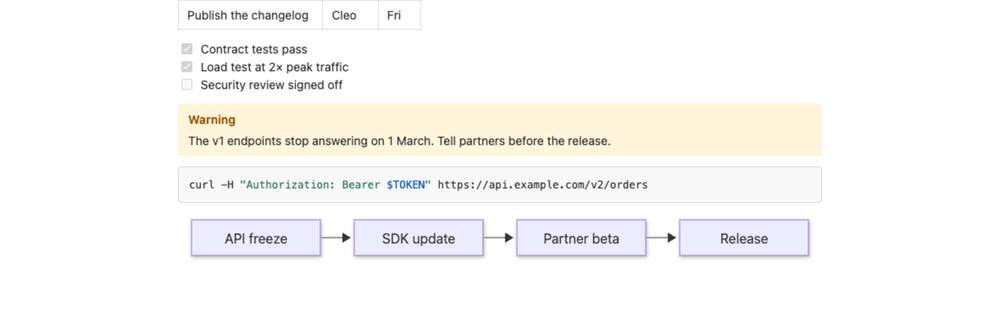
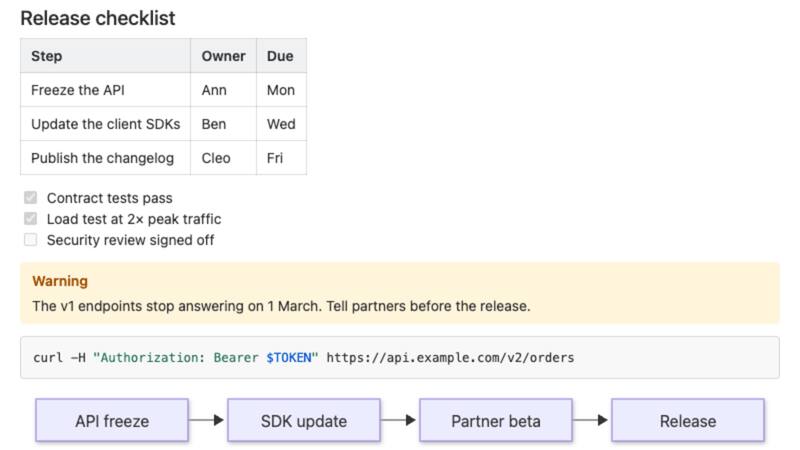
Écrivez le Markdown à gauche, l’aperçu se met à jour à droite. Tableaux, listes de tâches, citations, notes de bas de page et panneaux de note aux couleurs des panneaux Confluence s’affichent sur la page en mode clair et sombre.
Code coloré et diagrammes Mermaid
Les blocs de code sont colorés pour 27 langages, dont JavaScript, Python, Java, SQL, YAML et Bash. Un bloc de code dont le langage est mermaid devient un diagramme.
Recherche et exports PDF et Word
La recherche Confluence trouve le texte de la macro. Dans les exports PDF et Word, la macro apparaît comme un contenu normal de la page : titres, tableaux, listes de tâches, panneaux et code. Un diagramme Mermaid est exporté sous forme de code.
N’importe quelle page en Markdown
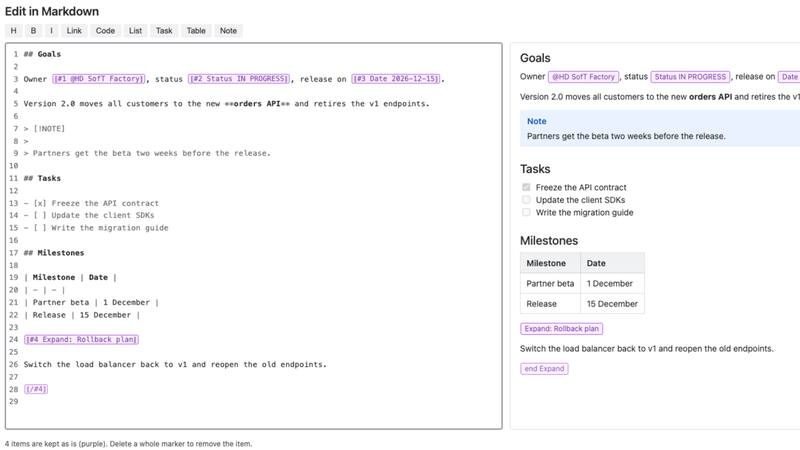
Edit in Markdown ouvre n’importe quelle page en Markdown. Les mentions, statuts, dates, macros, images et mises en page apparaissent sous forme de marqueurs violets et reviennent inchangés à l’enregistrement.
Rien ne se perd par erreur
Si vous supprimez un marqueur, l’application liste les éléments avant l’enregistrement et demande une confirmation. Si quelqu’un d’autre enregistre la page pendant que vous la modifiez, vos changements ne sont pas enregistrés par-dessus les siens.
Export et import d’arborescences
Exportez une page et ses pages enfants dans un .zip qui conserve l’ordre, les images et les liens entre les pages. Importez des fichiers Markdown, un dossier ou un .zip sous forme d’arborescence de pages, avec pièces jointes et liens.
Des copies pour les outils d’IA
Copy as Markdown copie une page Confluence en Markdown. Dans Jira, Copy issue as Markdown copie le résumé, les champs principaux, la description et les commentaires, ou les télécharge en fichier .md.
Descriptions et commentaires Jira
Modifiez la description du ticket en Markdown avec un aperçu en direct. Collez la réponse d’un outil d’IA en commentaire : titres, tableaux, listes de tâches et code sont enregistrés comme un commentaire Jira normal.
De l’ancien balisage wiki à Markdown
Jira affiche les anciennes descriptions de l’historique du ticket en balisage wiki, comme h2. et {code}. Collez-le dans l’éditeur, et l’application propose de le convertir en Markdown.
Les données restent chez Atlassian
Aucune connexion externe et aucun stockage propre. Tout s’exécute dans le navigateur avec les autorisations de la personne qui utilise l’application : elle ne voit et ne modifie que ce à quoi elle a déjà accès.
Tarifs
Jusqu’à 10 utilisateurs
Gratuit dans les deux applications.
100 utilisateurs dans Confluence
350 USD par an.
100 utilisateurs dans Jira
250 USD par an.
L’application Confluence et l’application Jira sont facturées séparément, et la facturation est assurée par Atlassian. Les prix des autres niveaux d’utilisateurs seront affichés sur l’Atlassian Marketplace une fois les applications publiées. Les clients de l’offre gratuite bénéficient du même support que les clients payants.
Captures d’écran
Questions fréquentes
Combien coûte Sharp Markdown ?
C’est gratuit jusqu’à 10 utilisateurs. Pour 100 utilisateurs, l’application Confluence coûte 350 USD par an et l’application Jira 250 USD par an. Les applications sont facturées séparément, et la facturation est assurée par Atlassian.
Faut-il les deux applications ?
Non. L’application Confluence apporte Markdown aux pages Confluence, et l’application Jira aux tickets Jira. Installez celle du produit que vous utilisez, ou les deux.
Les mentions et les macros sont-elles conservées quand je modifie une page en Markdown ?
Oui. Les éléments que Markdown ne sait pas afficher, comme les mentions, statuts, macros, images et mises en page, apparaissent sous forme de marqueurs violets et reviennent inchangés à l’enregistrement. Un marqueur ne peut pas être modifié en partie, et si vous en supprimez un, l’application demande une confirmation avant l’enregistrement.
Comment exporter des pages Confluence en fichiers Markdown ?
Dans le menu ••• de la page, choisissez Apps puis Export as Markdown, puis Export page and child pages (.zip). Dans le .zip, chaque page est un fichier .md, les images et les fichiers sont dans le dossier _attachments, et les liens entre les pages deviennent des liens relatifs. Jusqu’à 500 pages peuvent être exportées à la fois.
Comment importer des fichiers Markdown dans Confluence ?
Ouvrez la page sous laquelle les nouvelles pages doivent se placer et choisissez Apps puis Import Markdown dans le menu •••. Choisissez des fichiers Markdown, un dossier ou un fichier .zip, par exemple un dépôt téléchargé depuis GitHub. Vous voyez l’arborescence, les pièces jointes et les remarques avant que quoi que ce soit ne soit créé, et les pages sont créées avec votre compte.
Sharp Markdown fonctionne-t-il dans le portail client de Jira Service Management ?
Non. Les actions fonctionnent dans la vue des tickets Jira, mais pas dans le portail client de Jira Service Management ni dans les applications mobiles.
Des données quittent-elles Atlassian ?
Non. Les applications fonctionnent sur la plateforme Forge d’Atlassian et n’ont aucune connexion externe. Elles ne stockent rien de leur côté : le Markdown reste dans vos pages Confluence et vos tickets Jira. Les fichiers exportés sont créés dans le navigateur et téléchargés sur votre ordinateur.
Que se passe-t-il si la licence n’est pas active ?
La macro affiche son Markdown en texte brut, donc aucun contenu n’est perdu.
Support et conditions
Support : support@hdsoft.fi, du lundi au vendredi de 9 h à 17 h, heure de Finlande, en anglais et en finnois. Les délais de réponse et le signalement des problèmes de sécurité sont décrits sur la page de support (en anglais).
Documentation : configurer et utiliser Sharp Markdown (en anglais).
Confidentialité : politique de confidentialité (en anglais).
Conditions et autres applications : Applications pour Jira et Confluence.
Bientôt sur l’Atlassian Marketplace
Sharp Markdown arrive sur Confluence Cloud et Jira Cloud via l’Atlassian Marketplace. La documentation montre déjà comment il fonctionne.
Atlassian, Jira et Confluence sont des marques d’Atlassian. Les applications sont développées par HD SofT, qui en assure le support.