
Sharp Markdown: Markdown para Confluence y Jira
Escribe y edita páginas de Confluence e incidencias de Jira en Markdown. Las menciones, las macros y otros elementos que Markdown no puede mostrar se conservan. Dos aplicaciones, una para cada producto, próximamente en Atlassian Marketplace.
¿Qué es Sharp Markdown?
Sharp Markdown lleva Markdown a Confluence y Jira. En Confluence se escribe en una macro de la página, y también se pueden editar páginas enteras en Markdown. En Jira, la descripción de la incidencia y los comentarios se escriben en Markdown. Markdown es texto sin formato con marcas sencillas para dar formato, como **negrita** y # Título.
Son dos aplicaciones con el mismo motor de Markdown. Sharp Markdown for Confluence añade una macro de Markdown y permite editar, copiar, exportar e importar páginas en Markdown. Sharp Markdown for Jira añade tres acciones al menú de la incidencia: editar la descripción en Markdown, comentar en Markdown y copiar la incidencia como Markdown. Instala la del producto que usas, o las dos.
Ningún dato sale de Atlassian. Las aplicaciones funcionan en la plataforma Forge de Atlassian, no tienen conexiones externas y no guardan nada propio: el Markdown se queda en tu página de Confluence o tu incidencia de Jira.
¿Cómo se usa Markdown en Confluence y Jira?
Las aplicaciones usan GitHub Flavored Markdown, descrito en github.github.com/gfm (en inglés).
Confluence: la macro de Markdown
- Edita una página, escribe /Sharp Markdown y elige Sharp Markdown.
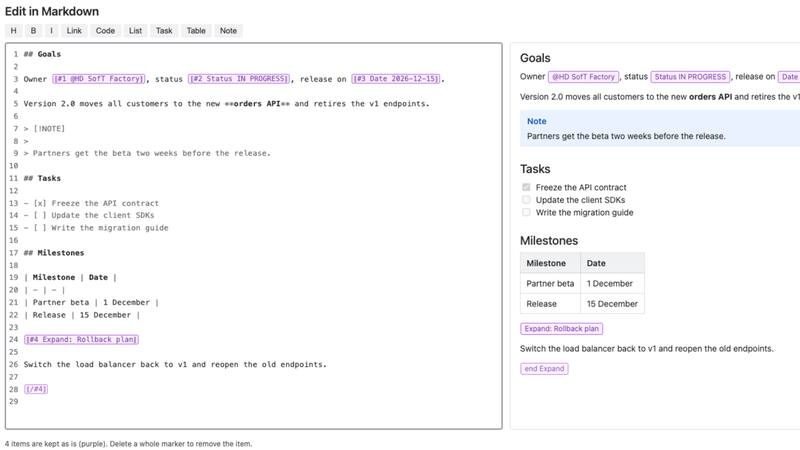
- Escribe Markdown a la izquierda. La vista previa de la derecha se actualiza mientras escribes. En una pantalla estrecha, cambia entre Write y Preview.
- La barra de herramientas añade títulos, negrita, cursiva, enlaces, código, listas, listas de tareas, tablas y paneles de nota.
- Selecciona Save y publica la página. Para cambiar el Markdown más tarde, edita la página, selecciona la macro y pulsa el botón de edición (lápiz).
Confluence: páginas en Markdown
Estas acciones están en el menú ••• de la página, en Apps.
- Edit in Markdown abre la página entera como Markdown con vista previa. Al guardar se crea una nueva versión de la página, y el historial conserva las versiones anteriores.
- Copy as Markdown copia la página como Markdown, por ejemplo para un chat de IA.
- Export as Markdown descarga la página, o la página con sus páginas secundarias. Una sola página sin imágenes se descarga como archivo .md, y todo lo demás como .zip.
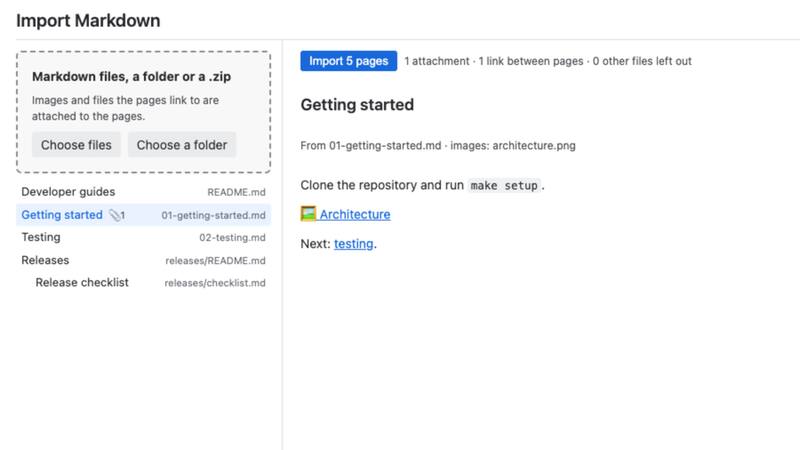
- Import Markdown convierte archivos Markdown, una carpeta o un .zip en páginas bajo la página abierta. Ves el árbol de páginas, los adjuntos y los avisos antes de que se cree nada.
Jira
Estas acciones están en el menú ••• de la incidencia.
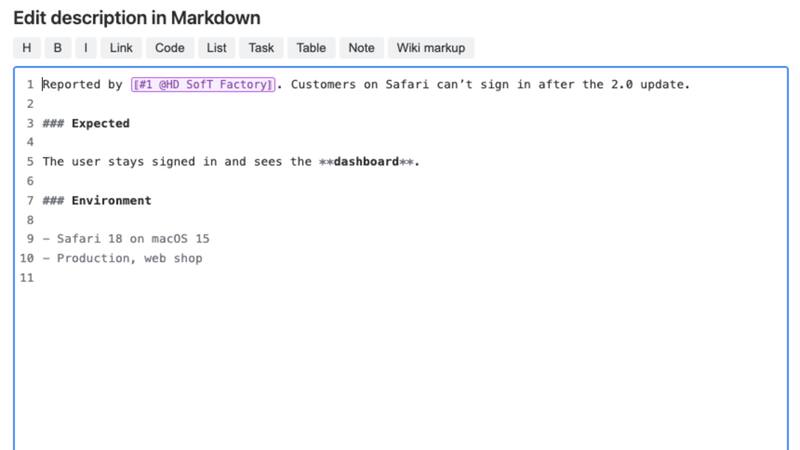
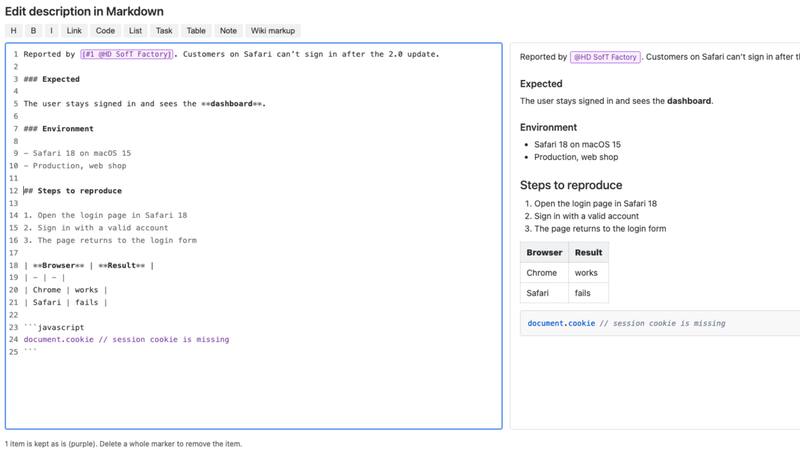
- Edit description in Markdown abre la descripción como Markdown con vista previa. Si otra persona cambia la incidencia mientras editas, el guardado se detiene.
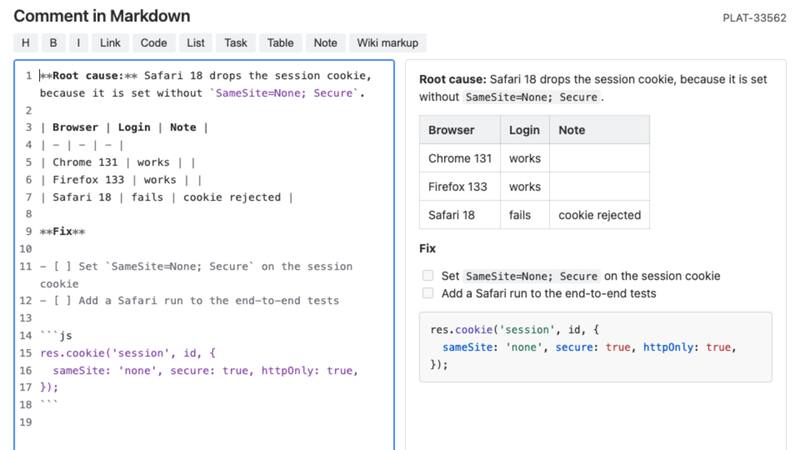
- Comment in Markdown guarda Markdown como un comentario normal de Jira, con títulos, tablas, listas de tareas y código. Va bien para respuestas pegadas desde herramientas de IA.
- Copy issue as Markdown copia el resumen, los campos clave, la descripción y los comentarios, o los descarga como archivo .md.
- Cuando pegas marcado wiki de Jira en el editor, por ejemplo una descripción antigua del historial de la incidencia, la aplicación ofrece convertirlo a Markdown.
Funciones
Macro de Markdown con vista previa
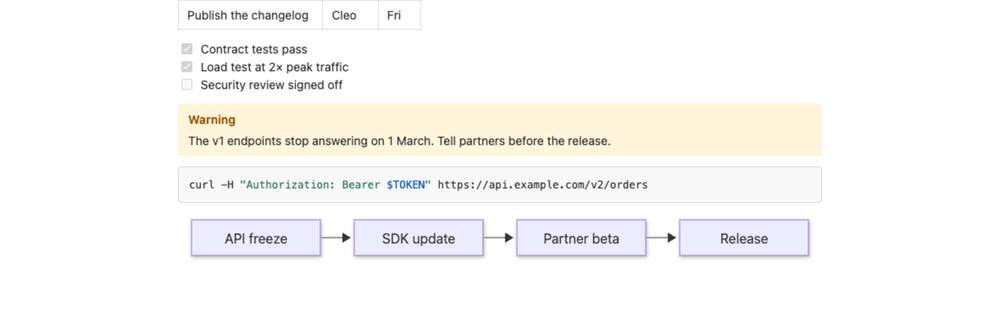
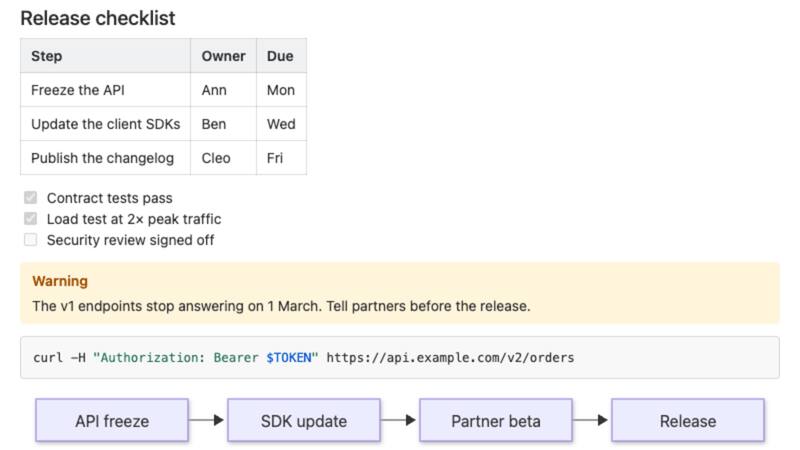
Escribe Markdown a la izquierda y la vista previa se actualiza a la derecha. Tablas, listas de tareas, citas, notas al pie y paneles de nota con los colores de los paneles de Confluence aparecen en la página en modo claro y oscuro.
Código resaltado y diagramas Mermaid
Los bloques de código se resaltan en 27 lenguajes, como JavaScript, Python, Java, SQL, YAML y Bash. Un bloque de código con el lenguaje mermaid se convierte en un diagrama.
Búsqueda y exportación a PDF y Word
La búsqueda de Confluence encuentra el texto de la macro. Al exportar a PDF y Word, la macro aparece como contenido normal de la página: títulos, tablas, listas de tareas, paneles y código. Un diagrama Mermaid se exporta como código.
Cualquier página en Markdown
Edit in Markdown abre cualquier página como Markdown. Las menciones, estados, fechas, macros, imágenes y diseños aparecen como marcadores morados y vuelven sin cambios al guardar.
Nada se pierde por error
Si borras un marcador, la aplicación enumera los elementos antes de guardar y pide confirmación. Si otra persona guarda la página mientras editas, tus cambios no se guardan encima de los suyos.
Exportar e importar árboles de páginas
Exporta una página con sus páginas secundarias como un .zip que conserva el orden, las imágenes y los enlaces entre páginas. Importa archivos Markdown, una carpeta o un .zip como un árbol de páginas con adjuntos y enlaces.
Copias para herramientas de IA
Copy as Markdown copia una página de Confluence como Markdown. En Jira, Copy issue as Markdown copia el resumen, los campos clave, la descripción y los comentarios, o los descarga como archivo .md.
Descripciones y comentarios en Jira
Edita la descripción de la incidencia en Markdown con vista previa. Pega la respuesta de una herramienta de IA como comentario, y sus títulos, tablas, listas de tareas y código se guardan como un comentario normal de Jira.
Del marcado wiki antiguo a Markdown
Jira muestra las descripciones anteriores del historial de la incidencia como marcado wiki, como h2. y {code}. Pégalo en el editor y la aplicación ofrece convertirlo a Markdown.
Los datos se quedan en Atlassian
Sin conexiones externas y sin almacenamiento propio. Todo se ejecuta en el navegador con los permisos de la persona que usa la aplicación, así que solo se muestra y cambia lo que esa persona puede.
Precios
Hasta 10 usuarios
Gratis en ambas aplicaciones.
100 usuarios en Confluence
350 USD al año.
100 usuarios en Jira
250 USD al año.
La aplicación de Confluence y la de Jira se facturan por separado, y Atlassian se encarga de la facturación. Los precios de otros niveles de usuarios aparecerán en Atlassian Marketplace cuando se publiquen las aplicaciones. Los clientes del nivel gratuito reciben el mismo soporte que los clientes de pago.
Capturas de pantalla
Preguntas frecuentes
¿Cuánto cuesta Sharp Markdown?
Es gratis para hasta 10 usuarios. Para 100 usuarios, la aplicación de Confluence cuesta 350 USD al año y la de Jira, 250 USD al año. Las aplicaciones se facturan por separado, y Atlassian se encarga de la facturación.
¿Necesito las dos aplicaciones?
No. La aplicación de Confluence lleva Markdown a las páginas de Confluence, y la de Jira, a las incidencias de Jira. Instala la del producto que usas, o las dos.
¿Se conservan las menciones y las macros al editar una página en Markdown?
Sí. Los elementos que Markdown no puede mostrar, como menciones, estados, macros, imágenes y diseños, aparecen como marcadores morados y vuelven sin cambios al guardar. Un marcador no se puede editar en parte, y si borras uno, la aplicación pide confirmación antes de guardar.
¿Cómo exporto páginas de Confluence como archivos Markdown?
En el menú ••• de la página, elige Apps y Export as Markdown, y después Export page and child pages (.zip). En el .zip, cada página es su propio archivo .md, las imágenes y los archivos están en la carpeta _attachments, y los enlaces entre páginas pasan a ser enlaces relativos. Se pueden exportar hasta 500 páginas a la vez.
¿Cómo importo archivos Markdown en Confluence?
Abre la página bajo la que deben ir las nuevas páginas y elige Apps e Import Markdown en el menú •••. Elige archivos Markdown, una carpeta o un archivo .zip, por ejemplo un repositorio descargado de GitHub. Ves el árbol de páginas, los adjuntos y los avisos antes de que se cree nada, y las páginas se crean con tu cuenta.
¿Funciona Sharp Markdown en el portal de clientes de Jira Service Management?
No. Las acciones funcionan en la vista de incidencias de Jira, pero no en el portal de clientes de Jira Service Management ni en las aplicaciones móviles.
¿Sale algún dato de Atlassian?
No. Las aplicaciones funcionan en la plataforma Forge de Atlassian y no tienen conexiones externas. No guardan nada propio: el Markdown se queda en tus páginas de Confluence e incidencias de Jira. Los archivos exportados se crean en el navegador y se descargan a tu ordenador.
¿Qué pasa si la licencia no está activa?
La macro muestra su Markdown como texto sin formato, así que no se pierde contenido.
Soporte y condiciones
Soporte: support@hdsoft.fi, de lunes a viernes de 9:00 a 17:00, hora de Finlandia, en inglés y finés. Los tiempos de respuesta y los avisos de seguridad están en la página de soporte (en inglés).
Documentación: cómo configurar y usar Sharp Markdown (en inglés).
Privacidad: política de privacidad (en inglés).
Condiciones y otras aplicaciones: Aplicaciones para Jira y Confluence.
Próximamente en Atlassian Marketplace
Sharp Markdown llegará a Confluence Cloud y Jira Cloud a través de Atlassian Marketplace. La documentación ya muestra cómo funciona.
Atlassian, Jira y Confluence son marcas comerciales de Atlassian. HD SofT crea las aplicaciones y les da soporte.