
Sharp Markdown: Markdown für Confluence und Jira
Schreiben und bearbeiten Sie Confluence-Seiten und Jira-Vorgänge in Markdown. Erwähnungen, Makros und andere Elemente, die Markdown nicht darstellen kann, bleiben erhalten. Zwei Apps, eine für jedes Produkt, demnächst im Atlassian Marketplace.
Was ist Sharp Markdown?
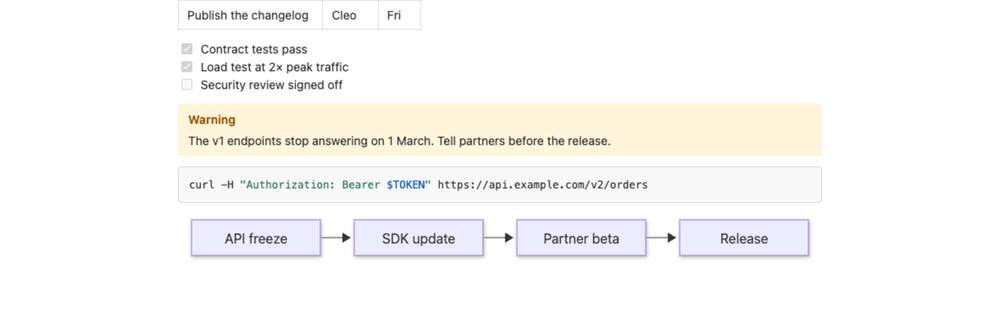
Sharp Markdown bringt Markdown nach Confluence und Jira. In Confluence schreiben Sie es in ein Makro auf der Seite, und ganze Seiten lassen sich in Markdown bearbeiten. In Jira schreiben Sie Vorgangsbeschreibungen und Kommentare in Markdown. Markdown ist reiner Text mit einfachen Zeichen für die Formatierung, etwa **fett** und # Überschrift.
Es gibt zwei Apps mit derselben Markdown-Engine. Sharp Markdown for Confluence fügt ein Markdown-Makro hinzu, und damit lassen sich Seiten in Markdown bearbeiten, kopieren, exportieren und importieren. Sharp Markdown for Jira fügt dem Vorgangsmenü drei Aktionen hinzu: die Beschreibung in Markdown bearbeiten, in Markdown kommentieren und den Vorgang als Markdown kopieren. Installieren Sie die App für das Produkt, das Sie nutzen, oder beide.
Keine Daten verlassen Atlassian. Die Apps laufen auf der Forge-Plattform von Atlassian, haben keine externen Verbindungen und speichern nichts Eigenes: Das Markdown bleibt in Ihrer Confluence-Seite oder Ihrem Jira-Vorgang.
Wie nutze ich Markdown in Confluence und Jira?
Die Apps verwenden GitHub Flavored Markdown, beschrieben unter github.github.com/gfm (auf Englisch).
Confluence: das Markdown-Makro
- Bearbeiten Sie eine Seite, tippen Sie /Sharp Markdown und wählen Sie Sharp Markdown.
- Schreiben Sie links Markdown. Die Vorschau rechts aktualisiert sich beim Tippen. Auf einem schmalen Bildschirm wechseln Sie zwischen Write und Preview.
- Über die Symbolleiste fügen Sie Überschriften, Fett, Kursiv, Links, Code, Listen, Aufgabenlisten, Tabellen und Hinweis-Panels ein.
- Wählen Sie Save und veröffentlichen Sie die Seite. Um das Markdown später zu ändern, bearbeiten Sie die Seite, wählen das Makro aus und klicken auf die Bearbeiten-Schaltfläche (Stift).
Confluence: Seiten in Markdown
Diese Aktionen finden Sie im Menü ••• einer Seite unter Apps.
- Edit in Markdown öffnet die ganze Seite als Markdown mit Vorschau. Beim Speichern entsteht eine neue Version der Seite, und der Seitenverlauf behält die früheren Versionen.
- Copy as Markdown kopiert die Seite als Markdown, zum Beispiel für einen KI-Chat.
- Export as Markdown lädt die Seite oder die Seite mit ihren Unterseiten herunter. Eine einzelne Seite ohne Bilder kommt als .md-Datei, alles andere als .zip.
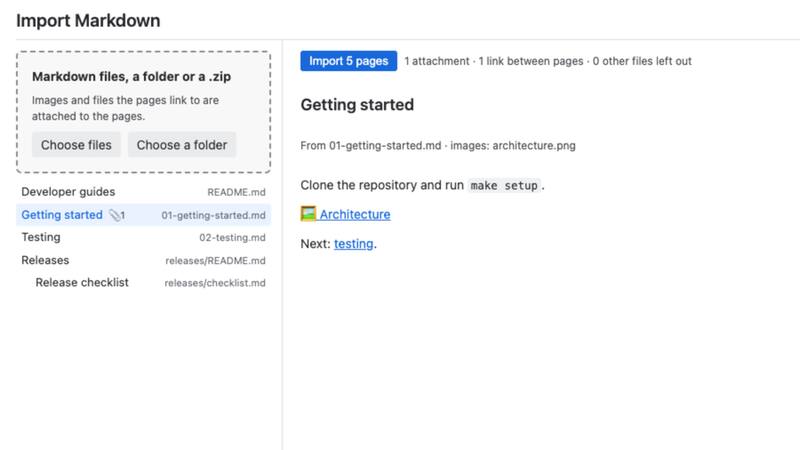
- Import Markdown macht aus Markdown-Dateien, einem Ordner oder einer .zip-Datei Seiten unter der geöffneten Seite. Seitenbaum, Anhänge und Hinweise sehen Sie, bevor etwas angelegt wird.
Jira
Diese Aktionen finden Sie im Menü ••• eines Vorgangs.
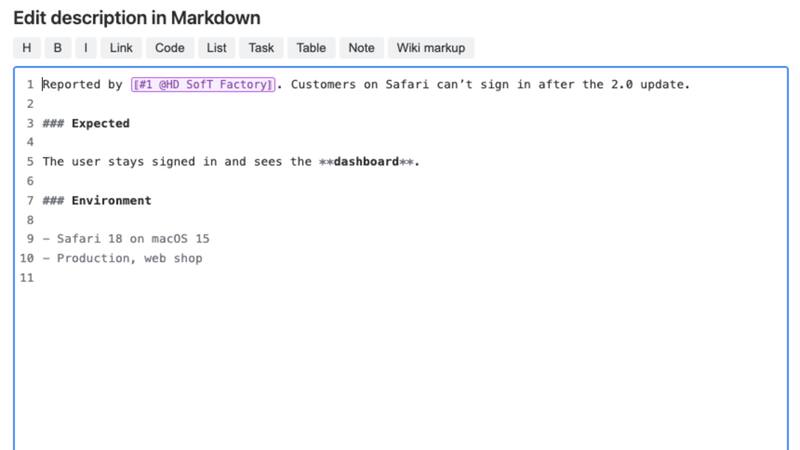
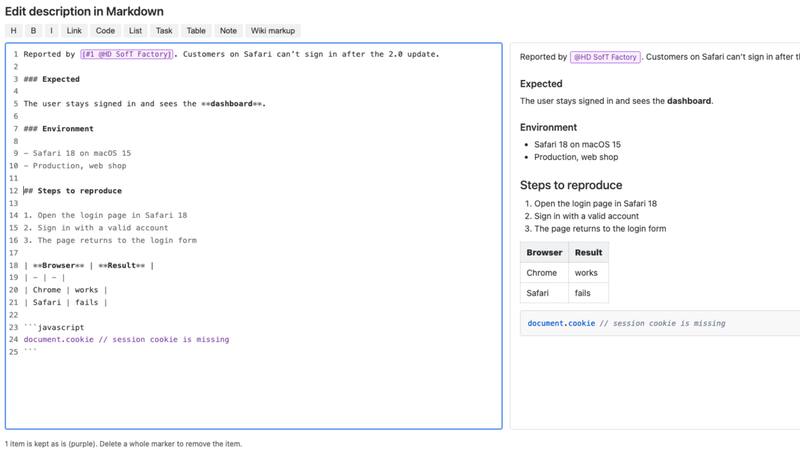
- Edit description in Markdown öffnet die Beschreibung als Markdown mit Vorschau. Ändert jemand anderes den Vorgang, während Sie bearbeiten, wird das Speichern gestoppt.
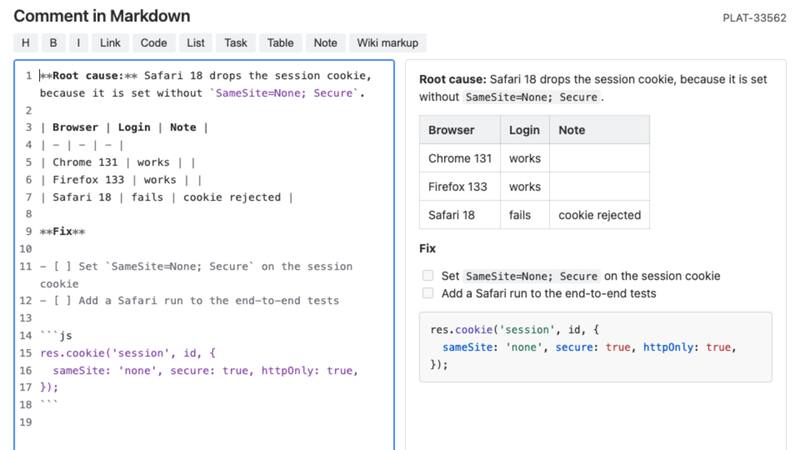
- Comment in Markdown speichert Markdown als normalen Jira-Kommentar mit Überschriften, Tabellen, Aufgabenlisten und Code. Das passt für Antworten, die Sie aus KI-Tools einfügen.
- Copy issue as Markdown kopiert Zusammenfassung, wichtige Felder, Beschreibung und Kommentare oder lädt sie als .md-Datei herunter.
- Wenn Sie Jira-Wiki-Markup in den Editor einfügen, etwa eine alte Beschreibung aus dem Vorgangsverlauf, bietet die App an, es in Markdown umzuwandeln.
Funktionen
Markdown-Makro mit Live-Vorschau
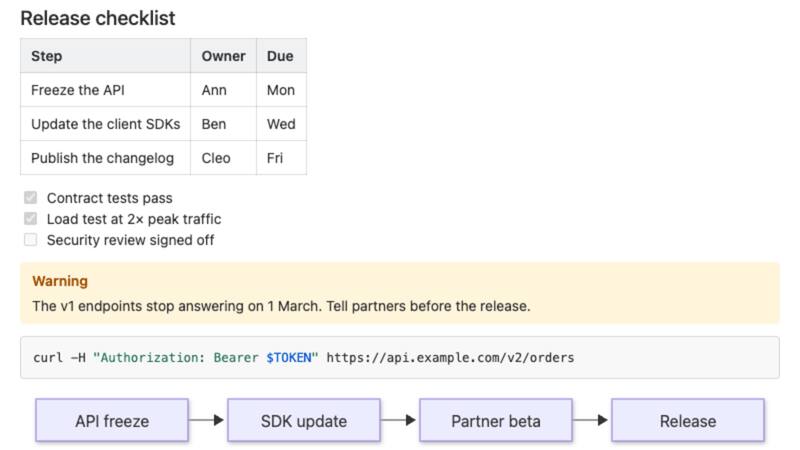
Schreiben Sie links Markdown, und die Vorschau rechts aktualisiert sich. Tabellen, Aufgabenlisten, Zitate, Fußnoten und Hinweis-Panels in den Farben der Confluence-Panels erscheinen auf der Seite im hellen und dunklen Modus.
Hervorgehobener Code und Mermaid-Diagramme
Codeblöcke werden für 27 Sprachen hervorgehoben, etwa JavaScript, Python, Java, SQL, YAML und Bash. Aus einem Codeblock mit der Sprache mermaid wird ein Diagramm.
Suche sowie PDF- und Word-Export
Die Confluence-Suche findet den Text des Makros. In PDF- und Word-Exporten erscheint das Makro als normaler Seiteninhalt: Überschriften, Tabellen, Aufgabenlisten, Panels und Code. Ein Mermaid-Diagramm wird als Code exportiert.
Jede Seite in Markdown
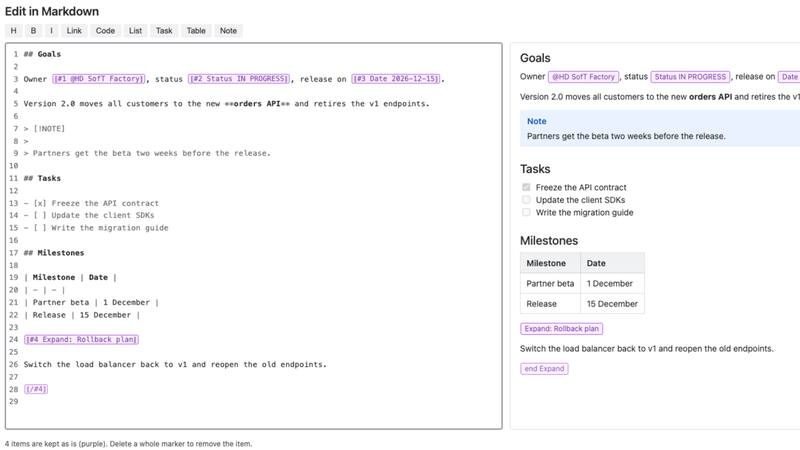
Edit in Markdown öffnet jede Seite als Markdown. Erwähnungen, Status, Datumsangaben, Makros, Bilder und Layouts erscheinen als violette Markierungen und kommen beim Speichern unverändert zurück.
Nichts geht versehentlich verloren
Löschen Sie eine Markierung, listet die App die betroffenen Elemente vor dem Speichern auf und bittet um Bestätigung. Speichert jemand anderes die Seite, während Sie bearbeiten, werden Ihre Änderungen nicht über seine gespeichert.
Seitenbäume exportieren und importieren
Exportieren Sie eine Seite mit ihren Unterseiten als .zip, das Reihenfolge, Bilder und Links zwischen den Seiten beibehält. Importieren Sie Markdown-Dateien, einen Ordner oder eine .zip-Datei als Seitenbaum mit Anhängen und Links.
Kopien für KI-Tools
Copy as Markdown kopiert eine Confluence-Seite als Markdown. In Jira kopiert Copy issue as Markdown Zusammenfassung, wichtige Felder, Beschreibung und Kommentare oder lädt sie als .md-Datei herunter.
Beschreibungen und Kommentare in Jira
Bearbeiten Sie die Vorgangsbeschreibung in Markdown mit Live-Vorschau. Fügen Sie die Antwort eines KI-Tools als Kommentar ein, und Überschriften, Tabellen, Aufgabenlisten und Code werden als normaler Jira-Kommentar gespeichert.
Altes Wiki-Markup in Markdown
Jira zeigt frühere Beschreibungen im Vorgangsverlauf als Wiki-Markup, etwa h2. und {code}. Fügen Sie es in den Editor ein, und die App bietet an, es in Markdown umzuwandeln.
Daten bleiben bei Atlassian
Keine externen Verbindungen und kein eigener Speicher. Alles läuft im Browser mit den Berechtigungen der Person, die die App nutzt. Die Apps zeigen und ändern daher nur, was diese Person ohnehin darf.
Preise
Bis zu 10 Benutzer
Kostenlos in beiden Apps.
100 Benutzer in Confluence
350 USD pro Jahr.
100 Benutzer in Jira
250 USD pro Jahr.
Die Confluence-App und die Jira-App werden getrennt abgerechnet, und die Abrechnung übernimmt Atlassian. Die Preise für andere Benutzerstufen werden im Atlassian Marketplace angezeigt, sobald die Apps veröffentlicht sind. Kunden im kostenlosen Tarif erhalten denselben Support wie zahlende Kunden.
Screenshots
Häufig gestellte Fragen
Was kostet Sharp Markdown?
Für bis zu 10 Benutzer ist es kostenlos. Für 100 Benutzer kostet die Confluence-App 350 USD und die Jira-App 250 USD pro Jahr. Die Apps werden getrennt abgerechnet, und die Abrechnung übernimmt Atlassian.
Brauche ich beide Apps?
Nein. Die Confluence-App bringt Markdown auf Confluence-Seiten, die Jira-App in Jira-Vorgänge. Installieren Sie die App für das Produkt, das Sie nutzen, oder beide.
Bleiben Erwähnungen und Makros erhalten, wenn ich eine Seite in Markdown bearbeite?
Ja. Elemente, die Markdown nicht darstellen kann, etwa Erwähnungen, Status, Makros, Bilder und Layouts, erscheinen als violette Markierungen und kommen beim Speichern unverändert zurück. Eine Markierung lässt sich nicht teilweise bearbeiten, und wenn Sie eine löschen, bittet die App vor dem Speichern um Bestätigung.
Wie exportiere ich Confluence-Seiten als Markdown-Dateien?
Wählen Sie im Menü ••• der Seite Apps und Export as Markdown und dann Export page and child pages (.zip). In der .zip-Datei ist jede Seite eine eigene .md-Datei, Bilder und Dateien liegen im Ordner _attachments, und Links zwischen den Seiten werden zu relativen Links. Bis zu 500 Seiten lassen sich auf einmal exportieren.
Wie importiere ich Markdown-Dateien in Confluence?
Öffnen Sie die Seite, unter der die neuen Seiten liegen sollen, und wählen Sie im Menü ••• Apps und Import Markdown. Wählen Sie Markdown-Dateien, einen Ordner oder eine .zip-Datei, zum Beispiel ein von GitHub heruntergeladenes Repository. Seitenbaum, Anhänge und Hinweise sehen Sie, bevor etwas angelegt wird, und die Seiten werden mit Ihrem Konto erstellt.
Funktioniert Sharp Markdown im Kundenportal von Jira Service Management?
Nein. Die Aktionen funktionieren in der Jira-Vorgangsansicht, nicht im Kundenportal von Jira Service Management und nicht in den mobilen Apps.
Verlassen Daten Atlassian?
Nein. Die Apps laufen auf der Forge-Plattform von Atlassian und haben keine externen Verbindungen. Sie speichern nichts Eigenes: Das Markdown bleibt in Ihren Confluence-Seiten und Jira-Vorgängen. Exportierte Dateien entstehen im Browser und werden auf Ihren Computer heruntergeladen.
Was passiert, wenn die Lizenz nicht aktiv ist?
Das Makro zeigt sein Markdown als reinen Text, sodass kein Inhalt verloren geht.
Support und Bedingungen
Support: support@hdsoft.fi, Montag bis Freitag 9:00–17:00 Uhr finnischer Zeit, auf Englisch und Finnisch. Antwortzeiten und die Meldung von Sicherheitsproblemen finden Sie auf der Supportseite (auf Englisch).
Dokumentation: Einrichtung und Nutzung von Sharp Markdown (auf Englisch).
Datenschutz: Datenschutzerklärung (auf Englisch).
Bedingungen und weitere Apps: Apps für Jira und Confluence.
Demnächst im Atlassian Marketplace
Sharp Markdown kommt über den Atlassian Marketplace zu Confluence Cloud und Jira Cloud. Die Dokumentation zeigt bereits, wie es funktioniert.
Atlassian, Jira und Confluence sind Marken von Atlassian. Die Apps werden von HD SofT entwickelt und unterstützt.