
Sharp Markdown란?
Sharp Markdown은 Confluence와 Jira에 Markdown을 더합니다. Confluence에서는 페이지의 매크로에 Markdown을 작성하고, 페이지 전체를 Markdown으로 편집할 수도 있습니다. Jira에서는 이슈 설명과 댓글을 Markdown으로 작성합니다. Markdown은 **굵게**, # 제목처럼 간단한 기호로 서식을 표시하는 일반 텍스트입니다.
두 앱은 같은 Markdown 엔진을 사용합니다. Sharp Markdown for Confluence는 Markdown 매크로를 추가하고, 페이지를 Markdown으로 편집, 복사, 내보내기, 가져오기할 수 있게 합니다. Sharp Markdown for Jira는 이슈 메뉴에 세 가지 작업을 추가합니다. 설명을 Markdown으로 편집하기, Markdown으로 댓글 달기, 이슈를 Markdown으로 복사하기입니다. 사용하는 제품에 맞는 앱을 설치하거나 둘 다 설치하세요.
데이터는 Atlassian 밖으로 나가지 않습니다. 앱은 Atlassian의 Forge 플랫폼에서 실행되고, 외부 연결이 없으며, 자체적으로 아무것도 저장하지 않습니다. Markdown은 Confluence 페이지나 Jira 이슈에 그대로 남습니다.
Confluence와 Jira에서 Markdown은 어떻게 사용하나요?
앱은 GitHub Flavored Markdown을 사용하며, 규칙은 github.github.com/gfm(영문)에 나와 있습니다.
Confluence: Markdown 매크로
- 페이지를 편집하고 /Sharp Markdown을 입력한 뒤 Sharp Markdown을 선택합니다.
- 왼쪽에 Markdown을 작성합니다. 오른쪽 미리 보기는 입력하는 동안 바로 바뀝니다. 화면이 좁으면 Write와 Preview를 전환합니다.
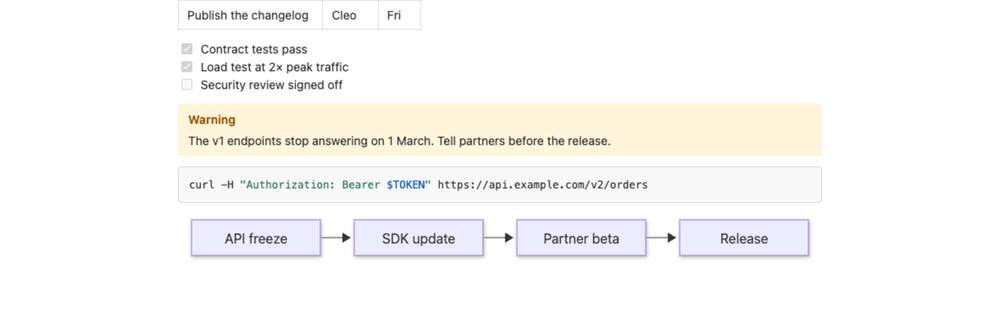
- 도구 모음으로 제목, 굵게, 기울임꼴, 링크, 코드, 목록, 작업 목록, 표, 메모 패널을 추가합니다.
- Save를 선택하고 페이지를 게시합니다. 나중에 Markdown을 바꾸려면 페이지를 편집하고 매크로를 선택한 뒤 편집(연필) 버튼을 누릅니다.
Confluence: 페이지를 Markdown으로
이 작업은 페이지의 ••• 메뉴에서 Apps 아래에 있습니다.
- Edit in Markdown은 페이지 전체를 미리 보기와 함께 Markdown으로 엽니다. 저장하면 페이지의 새 버전이 만들어지고, 이전 버전은 페이지 기록에 남습니다.
- Copy as Markdown은 페이지를 Markdown으로 복사합니다. 예를 들어 AI 채팅에 붙여 넣을 때 씁니다.
- Export as Markdown은 페이지 하나 또는 페이지와 하위 페이지를 다운로드합니다. 이미지가 없는 페이지 하나는 .md 파일로, 나머지는 .zip으로 받습니다.
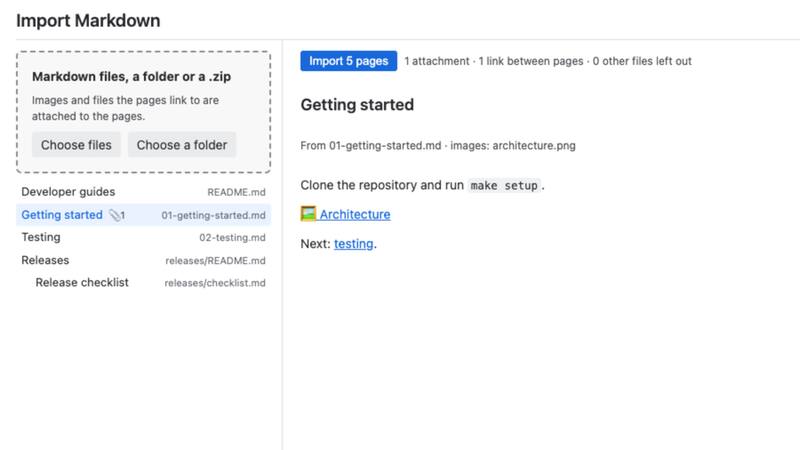
- Import Markdown은 Markdown 파일, 폴더 또는 .zip을 열려 있는 페이지 아래의 페이지로 만듭니다. 무엇이든 만들어지기 전에 페이지 트리, 첨부 파일, 안내 사항을 확인할 수 있습니다.
Jira
이 작업은 이슈의 ••• 메뉴에 있습니다.
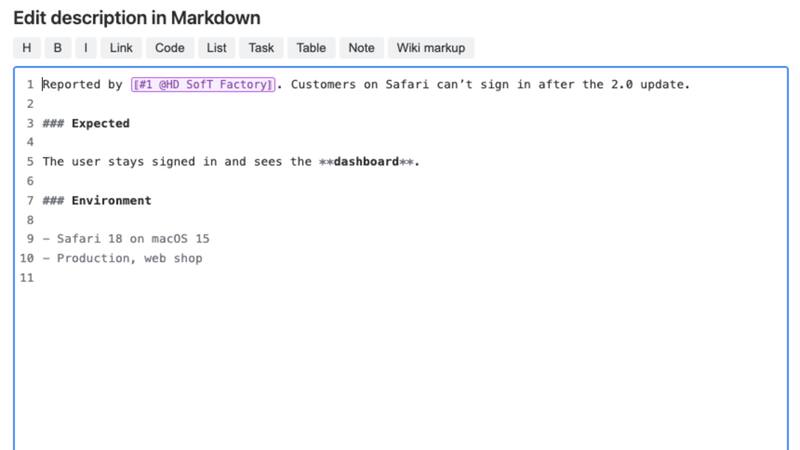
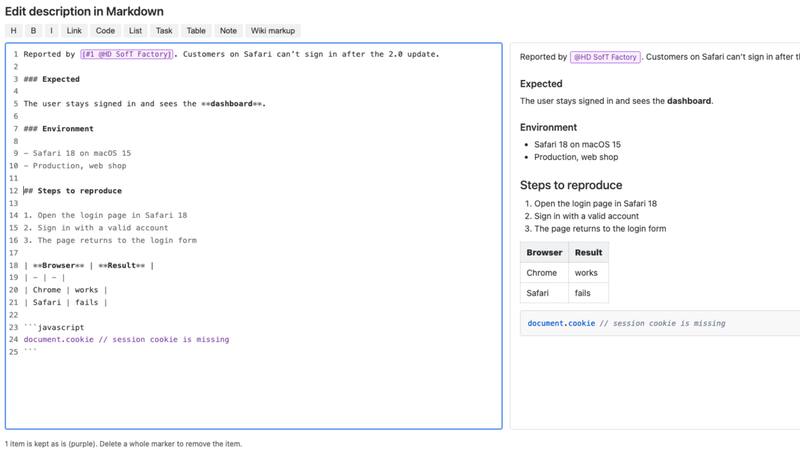
- Edit description in Markdown은 설명을 미리 보기와 함께 Markdown으로 엽니다. 편집하는 동안 다른 사람이 이슈를 바꾸면 저장이 중단됩니다.
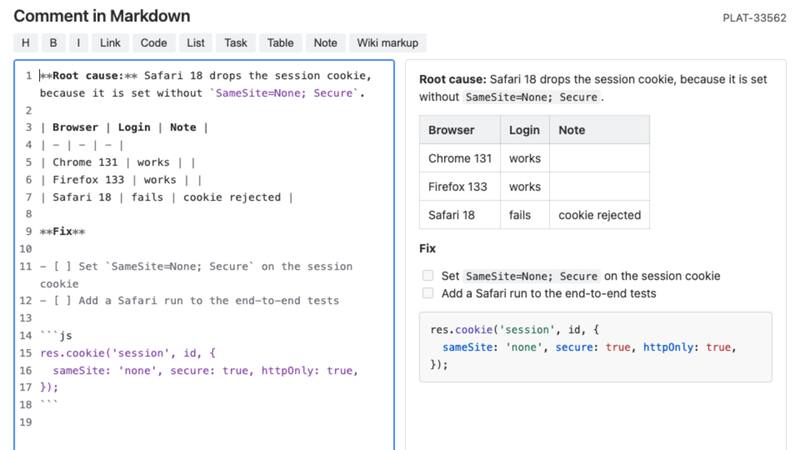
- Comment in Markdown은 Markdown을 제목, 표, 작업 목록, 코드가 포함된 일반 Jira 댓글로 저장합니다. AI 도구에서 붙여 넣은 답변에 잘 맞습니다.
- Copy issue as Markdown은 요약, 주요 필드, 설명, 댓글을 복사하거나 .md 파일로 다운로드합니다.
- 이슈 기록의 예전 설명처럼 Jira 위키 마크업을 편집기에 붙여 넣으면, 앱이 Markdown으로 변환할지 묻습니다.
기능
실시간 미리 보기가 있는 Markdown 매크로
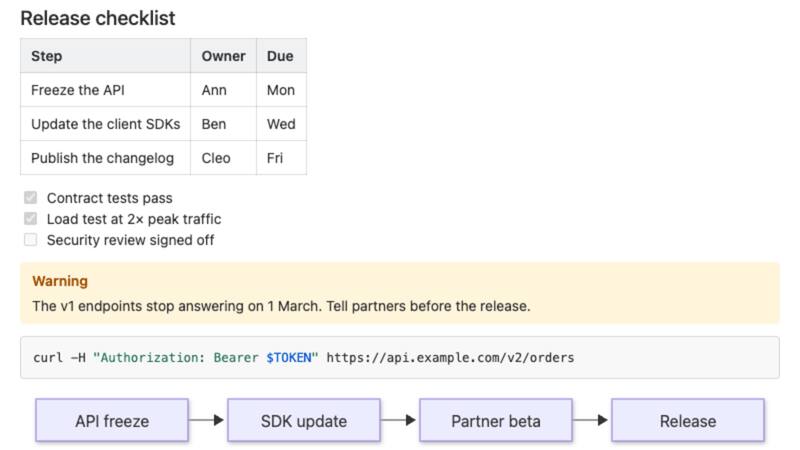
왼쪽에 Markdown을 작성하면 오른쪽 미리 보기가 바로 바뀝니다. 표, 작업 목록, 인용, 각주, Confluence 패널 색상의 메모 패널이 라이트 모드와 다크 모드에서 페이지에 표시됩니다.
강조 표시된 코드와 Mermaid 다이어그램
코드 블록은 JavaScript, Python, Java, SQL, YAML, Bash 등 27개 언어로 강조 표시됩니다. 언어가 mermaid인 코드 블록은 다이어그램이 됩니다.
검색과 PDF·Word 내보내기
Confluence 검색이 매크로의 텍스트를 찾습니다. PDF와 Word로 내보내면 매크로가 제목, 표, 작업 목록, 패널, 코드 같은 일반 페이지 콘텐츠로 표시됩니다. Mermaid 다이어그램은 코드로 내보내집니다.
어떤 페이지든 Markdown으로
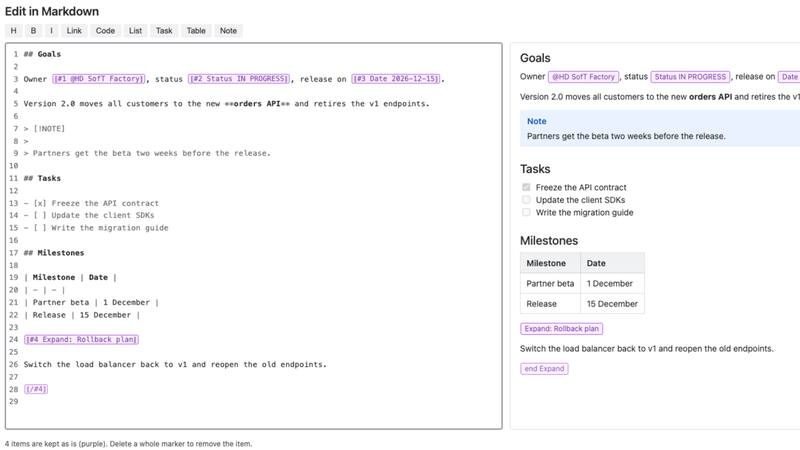
Edit in Markdown은 어떤 페이지든 Markdown으로 엽니다. 멘션, 상태, 날짜, 매크로, 이미지, 레이아웃은 보라색 마커로 표시되며 저장할 때 그대로 돌아옵니다.
실수로 사라지는 것은 없습니다
마커를 삭제하면 앱이 저장 전에 해당 항목을 보여 주고 확인을 요청합니다. 편집하는 동안 다른 사람이 페이지를 저장하면, 내 변경 사항이 그 사람의 변경 사항을 덮어쓰지 않습니다.
페이지 트리 내보내기와 가져오기
페이지와 하위 페이지를 순서, 이미지, 페이지 간 링크가 유지되는 .zip으로 내보냅니다. Markdown 파일, 폴더 또는 .zip을 첨부 파일과 링크가 있는 페이지 트리로 가져옵니다.
AI 도구용 복사
Copy as Markdown은 Confluence 페이지를 Markdown으로 복사합니다. Jira에서는 Copy issue as Markdown이 요약, 주요 필드, 설명, 댓글을 복사하거나 .md 파일로 다운로드합니다.
Jira 설명과 댓글
이슈 설명을 실시간 미리 보기와 함께 Markdown으로 편집합니다. AI 도구의 답변을 댓글로 붙여 넣으면 제목, 표, 작업 목록, 코드가 일반 Jira 댓글로 저장됩니다.
예전 위키 마크업을 Markdown으로
Jira는 이슈 기록의 예전 설명을 h2., {code} 같은 위키 마크업으로 보여 줍니다. 이를 편집기에 붙여 넣으면 앱이 Markdown으로 변환할지 묻습니다.
데이터는 Atlassian에 남습니다
외부 연결도, 자체 저장소도 없습니다. 모든 작업이 사용자 본인의 권한으로 브라우저에서 실행되므로, 앱은 그 사람이 볼 수 있고 바꿀 수 있는 것만 보여 주고 바꿉니다.
가격
사용자 최대 10명
두 앱 모두 무료.
Confluence 사용자 100명
연 350달러(USD).
Jira 사용자 100명
연 250달러(USD).
Confluence 앱과 Jira 앱은 따로 청구되며, 청구는 Atlassian이 처리합니다. 다른 사용자 수 구간의 가격은 앱이 출시되면 Atlassian Marketplace에 표시됩니다. 무료 플랜 고객도 유료 고객과 동일한 지원을 받습니다.
스크린샷
자주 묻는 질문
Sharp Markdown은 얼마인가요?
사용자 10명까지는 무료입니다. 사용자 100명 기준으로 Confluence 앱은 연 350달러(USD), Jira 앱은 연 250달러(USD)입니다. 두 앱은 따로 청구되며, 청구는 Atlassian이 처리합니다.
두 앱이 모두 필요한가요?
아니요. Confluence 앱은 Confluence 페이지에, Jira 앱은 Jira 이슈에 Markdown을 더합니다. 사용하는 제품에 맞는 앱을 설치하거나 둘 다 설치하세요.
페이지를 Markdown으로 편집해도 멘션과 매크로가 유지되나요?
네. 멘션, 상태, 매크로, 이미지, 레이아웃처럼 Markdown으로 표시할 수 없는 항목은 보라색 마커로 표시되고 저장할 때 그대로 돌아옵니다. 마커는 일부만 편집할 수 없으며, 마커를 삭제하면 앱이 저장 전에 확인을 요청합니다.
Confluence 페이지를 Markdown 파일로 내보내려면 어떻게 하나요?
페이지의 ••• 메뉴에서 Apps, Export as Markdown을 차례로 선택한 뒤 Export page and child pages (.zip)를 선택합니다. .zip 안에서 각 페이지는 별도의 .md 파일이고, 이미지와 파일은 _attachments 폴더에 있으며, 페이지 간 링크는 상대 링크로 바뀝니다. 한 번에 최대 500페이지까지 내보낼 수 있습니다.
Markdown 파일을 Confluence로 가져오려면 어떻게 하나요?
새 페이지가 들어갈 상위 페이지를 열고 ••• 메뉴에서 Apps, Import Markdown을 차례로 선택합니다. GitHub에서 다운로드한 저장소처럼 Markdown 파일, 폴더 또는 .zip 파일을 선택합니다. 무엇이든 만들어지기 전에 페이지 트리, 첨부 파일, 안내 사항을 확인할 수 있으며, 페이지는 내 계정으로 만들어집니다.
Sharp Markdown은 Jira Service Management 고객 포털에서도 작동하나요?
아니요. 이 작업은 Jira 이슈 보기에서 작동하며, Jira Service Management 고객 포털과 모바일 앱에는 없습니다.
데이터가 Atlassian 밖으로 나가나요?
아니요. 앱은 Atlassian의 Forge 플랫폼에서 실행되며 외부 연결이 없습니다. 자체적으로 아무것도 저장하지 않으며, Markdown은 Confluence 페이지와 Jira 이슈에 그대로 남습니다. 내보낸 파일은 브라우저에서 만들어져 내 컴퓨터로 다운로드됩니다.
라이선스가 활성 상태가 아니면 어떻게 되나요?
매크로가 Markdown을 일반 텍스트로 보여 주므로 콘텐츠는 사라지지 않습니다.
지원 및 약관
지원: support@hdsoft.fi, 핀란드 시간 기준 월요일~금요일 9:00–17:00, 영어와 핀란드어로 지원합니다. 응답 시간과 보안 신고는 지원 페이지(영문)에 나와 있습니다.
문서: Sharp Markdown 설정 및 사용 방법(영문).
개인정보: 개인정보 처리방침(영문).
약관 및 다른 앱: Jira 및 Confluence용 앱.
Atlassian Marketplace 출시 예정
Sharp Markdown은 Atlassian Marketplace를 통해 Confluence Cloud와 Jira Cloud에 출시될 예정입니다. 작동 방식은 지금 문서에서 확인할 수 있습니다.
Atlassian, Jira, Confluence는 Atlassian의 상표입니다. 앱은 HD SofT가 만들고 지원합니다.