
Sharp Markdown: زبان Markdown در Confluence و Jira
صفحههای Confluence و تیکتهای Jira را با Markdown بنویسید و ویرایش کنید. منشنها، ماکروها و موارد دیگری که Markdown نمیتواند نشان دهد حفظ میشوند. دو اپلیکیشن، یکی برای هر محصول، که بهزودی در Atlassian Marketplace عرضه میشوند.
Sharp Markdown چیست؟
Sharp Markdown زبان Markdown را به Confluence و Jira میآورد. در Confluence آن را در ماکرویی روی صفحه مینویسید و کل صفحه را هم میتوانید با Markdown ویرایش کنید. در Jira توضیحات تیکت و نظرها را با Markdown مینویسید. Markdown متن سادهای است که قالببندی آن با نشانههای ساده مشخص میشود، مثل **bold** و # Heading.
دو اپلیکیشن با یک موتور Markdown مشترک وجود دارد. Sharp Markdown for Confluence یک ماکروی Markdown اضافه میکند و امکان ویرایش، کپی، خروجی گرفتن و وارد کردن صفحهها با Markdown را میدهد. Sharp Markdown for Jira سه کار به منوی تیکت اضافه میکند: ویرایش توضیحات با Markdown، نوشتن نظر با Markdown و کپی تیکت بهصورت Markdown. اپلیکیشن مربوط به محصولی را که استفاده میکنید نصب کنید، یا هر دو را.
هیچ دادهای از Atlassian خارج نمیشود. این اپلیکیشنها روی پلتفرم Forge از Atlassian اجرا میشوند، هیچ اتصال خارجی ندارند و چیزی را جداگانه ذخیره نمیکنند: متن Markdown در صفحهٔ Confluence یا تیکت Jira شما میماند.
چطور در Confluence و Jira از Markdown استفاده کنم؟
این اپلیکیشنها از GitHub Flavored Markdown استفاده میکنند که قواعدش در github.github.com/gfm (به انگلیسی) آمده است.
Confluence: ماکروی Markdown
- صفحهای را ویرایش کنید، /Sharp Markdown را بنویسید و Sharp Markdown را انتخاب کنید.
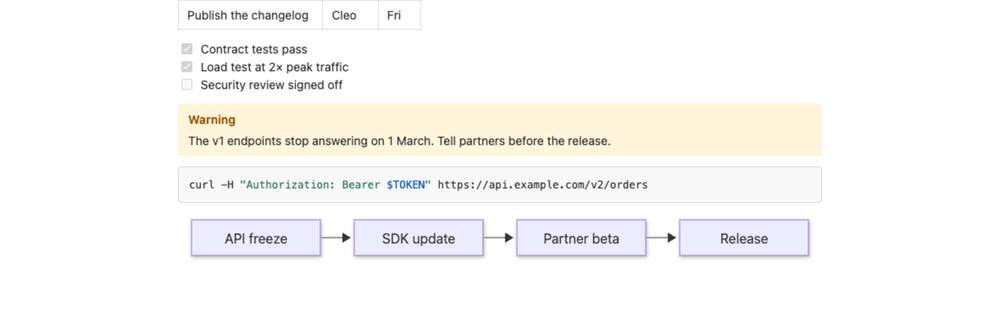
- Markdown را در سمت چپ بنویسید. پیشنمایش در سمت راست همزمان با نوشتن بهروز میشود. در صفحهنمایش باریک، بین Write و Preview جابهجا شوید.
- نوار ابزار عنوان، متن پررنگ، متن کج، پیوند، کد، فهرست، فهرست کارها، جدول و پنل یادداشت اضافه میکند.
- Save را انتخاب کنید و صفحه را منتشر کنید. برای تغییر متن Markdown در آینده، صفحه را ویرایش کنید، ماکرو را انتخاب کنید و دکمهٔ ویرایش (مداد) را بزنید.
Confluence: صفحهها با Markdown
این کارها در منوی ••• صفحه، زیر Apps قرار دارند.
- Edit in Markdown کل صفحه را بهصورت Markdown همراه با پیشنمایش باز میکند. با ذخیره کردن، نسخهٔ تازهای از صفحه ساخته میشود و تاریخچهٔ صفحه نسخههای قبلی را نگه میدارد.
- Copy as Markdown صفحه را بهصورت Markdown کپی میکند، مثلاً برای گفتوگو با یک ابزار هوش مصنوعی.
- Export as Markdown صفحه، یا صفحه همراه با زیرصفحههایش را دانلود میکند. یک صفحهٔ تنها بدون تصویر بهصورت فایل md و بقیه بهصورت فایل zip دانلود میشوند.
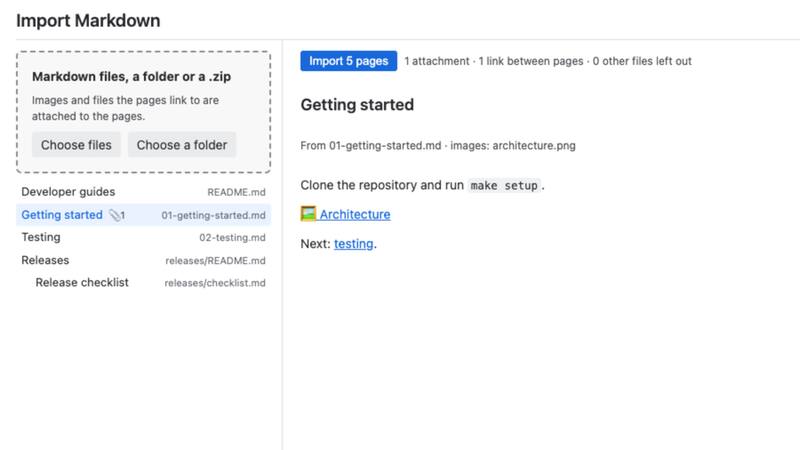
- Import Markdown فایلهای Markdown، یک پوشه یا یک فایل zip را به صفحههایی زیر صفحهٔ باز تبدیل میکند. درخت صفحهها، پیوستها و یادداشتها را پیش از ساخته شدن هر چیزی میبینید.
Jira
این کارها در منوی ••• تیکت قرار دارند.
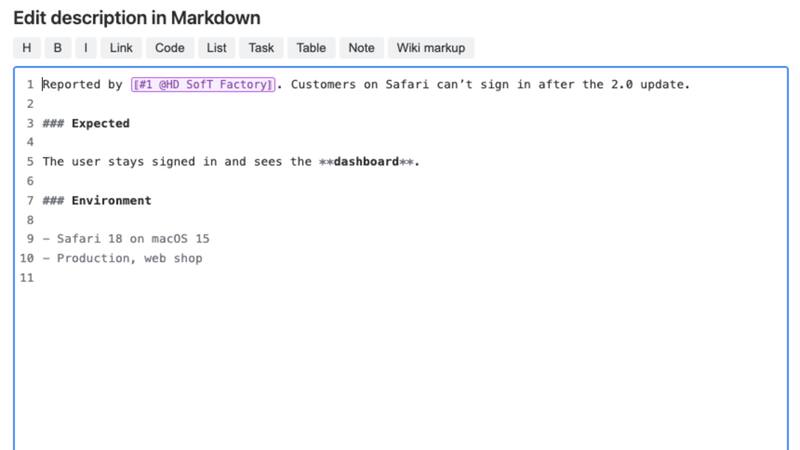
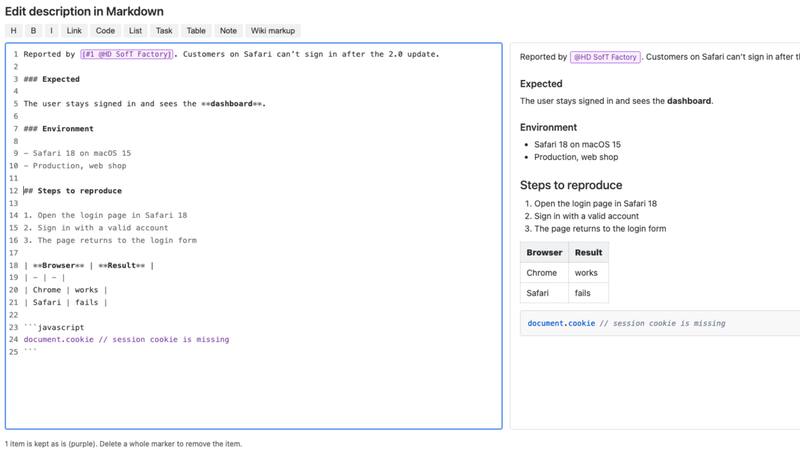
- Edit description in Markdown توضیحات را بهصورت Markdown همراه با پیشنمایش باز میکند. اگر کس دیگری هنگام ویرایش شما تیکت را تغییر دهد، ذخیره متوقف میشود.
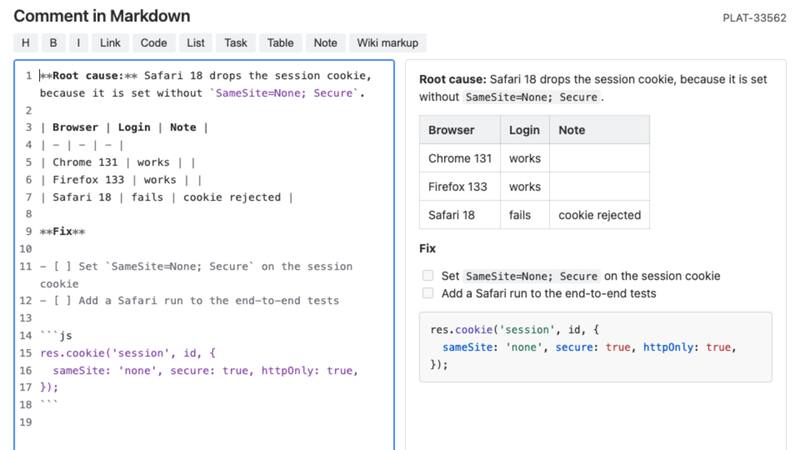
- Comment in Markdown متن Markdown را بهصورت یک نظر عادی Jira با عنوانها، جدولها، فهرست کارها و کد ذخیره میکند. این کار برای پاسخهایی که از ابزارهای هوش مصنوعی چسبانده میشوند مناسب است.
- Copy issue as Markdown خلاصه، فیلدهای اصلی، توضیحات و نظرها را کپی میکند یا آنها را بهصورت فایل md دانلود میکند.
- وقتی نشانهگذاری ویکی Jira را در ویرایشگر میچسبانید، مثلاً توضیحات قدیمی از تاریخچهٔ تیکت، اپلیکیشن پیشنهاد میدهد آن را به Markdown تبدیل کند.
امکانات
ماکروی Markdown با پیشنمایش زنده
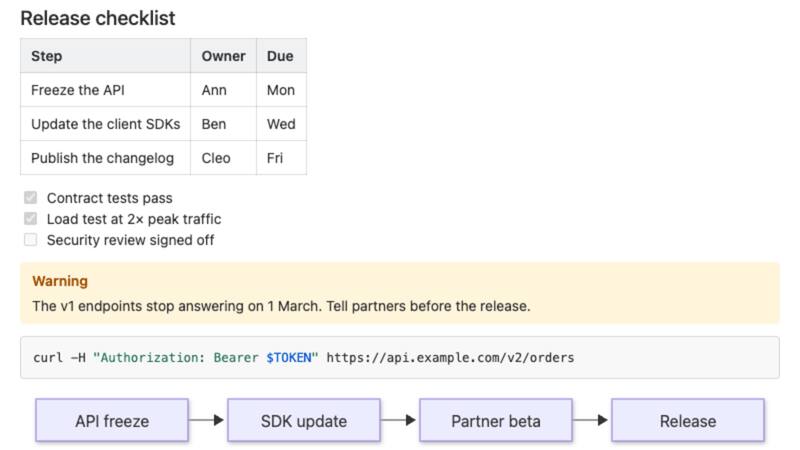
Markdown را در سمت چپ بنویسید تا پیشنمایش در سمت راست بهروز شود. جدولها، فهرست کارها، نقلقولها، پانویسها و پنلهای یادداشت با رنگهای پنلهای Confluence در حالت روشن و تیره روی صفحه نمایش داده میشوند.
کد رنگی و نمودارهای Mermaid
بلوکهای کد برای 27 زبان رنگی میشوند، مثل JavaScript، Python، Java، SQL، YAML و Bash. بلوک کدی که زبانش mermaid باشد به نمودار تبدیل میشود.
جستوجو و خروجی PDF و Word
جستوجوی Confluence متن ماکرو را پیدا میکند. در خروجی PDF و Word، ماکرو مثل محتوای عادی صفحه نمایش داده میشود: عنوانها، جدولها، فهرست کارها، پنلها و کد. نمودار Mermaid بهصورت کد خروجی گرفته میشود.
هر صفحه با Markdown
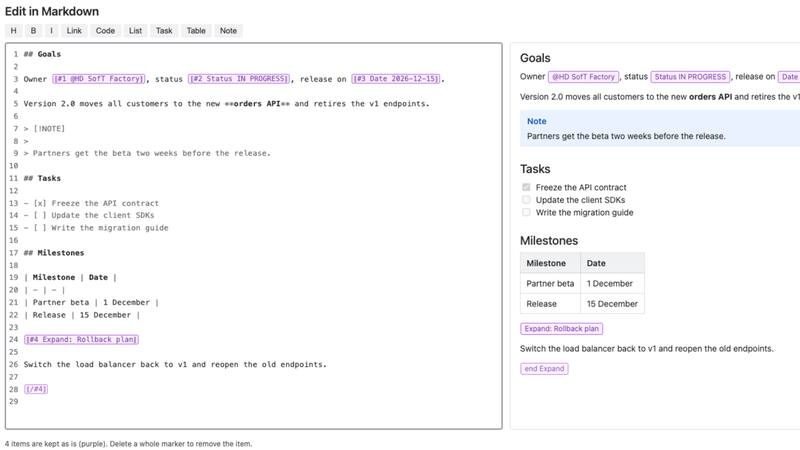
Edit in Markdown هر صفحهای را بهصورت Markdown باز میکند. منشنها، وضعیتها، تاریخها، ماکروها، تصاویر و چیدمانها بهصورت نشانگرهای بنفش نمایش داده میشوند و هنگام ذخیره بدون تغییر برمیگردند.
هیچ چیز به اشتباه از بین نمیرود
اگر نشانگری را حذف کنید، اپلیکیشن پیش از ذخیره موارد را فهرست میکند و تأیید میخواهد. اگر کس دیگری هنگام ویرایش شما صفحه را ذخیره کند، تغییرات شما روی تغییرات او ذخیره نمیشود.
خروجی و ورود درخت صفحهها
از یک صفحه و زیرصفحههایش فایل zip بگیرید که ترتیب، تصاویر و پیوندهای بین صفحهها را حفظ میکند. فایلهای Markdown، یک پوشه یا یک فایل zip را بهصورت درخت صفحهها همراه با پیوستها و پیوندها وارد کنید.
کپی برای ابزارهای هوش مصنوعی
Copy as Markdown صفحهٔ Confluence را بهصورت Markdown کپی میکند. در Jira هم Copy issue as Markdown خلاصه، فیلدهای اصلی، توضیحات و نظرها را کپی میکند یا بهصورت فایل md دانلود میکند.
توضیحات و نظرها در Jira
توضیحات تیکت را با Markdown و پیشنمایش زنده ویرایش کنید. پاسخ یک ابزار هوش مصنوعی را بهعنوان نظر بچسبانید تا عنوانها، جدولها، فهرست کارها و کد آن بهصورت یک نظر عادی Jira ذخیره شود.
تبدیل نشانهگذاری ویکی قدیمی به Markdown
Jira توضیحات قبلی را در تاریخچهٔ تیکت با نشانهگذاری ویکی نشان میدهد، مثل h2. و {code}. آن را در ویرایشگر بچسبانید تا اپلیکیشن تبدیلش به Markdown را پیشنهاد دهد.
دادهها در Atlassian میمانند
بدون اتصال خارجی و بدون ذخیرهسازی جداگانه. همه چیز در مرورگر و با مجوزهای خود کاربر اجرا میشود، پس اپلیکیشنها فقط چیزی را نشان میدهند و تغییر میدهند که او اجازهاش را دارد.
قیمتگذاری
تا 10 کاربر
رایگان در هر دو اپلیکیشن.
100 کاربر در Confluence
350 دلار آمریکا در سال.
100 کاربر در Jira
250 دلار آمریکا در سال.
صورتحساب اپلیکیشن Confluence و اپلیکیشن Jira جداگانه صادر میشود و صورتحسابها را Atlassian مدیریت میکند. قیمت سطوح دیگر تعداد کاربران پس از انتشار اپلیکیشنها در Atlassian Marketplace نمایش داده میشود. مشتریان طرح رایگان همان پشتیبانیای را میگیرند که مشتریان پولی میگیرند.
تصاویر صفحه
پرسشهای متداول
هزینهٔ Sharp Markdown چقدر است؟
تا 10 کاربر رایگان است. برای 100 کاربر، اپلیکیشن Confluence سالانه 350 دلار آمریکا و اپلیکیشن Jira سالانه 250 دلار آمریکا هزینه دارد. صورتحساب دو اپلیکیشن جداگانه صادر میشود و صورتحسابها را Atlassian مدیریت میکند.
آیا به هر دو اپلیکیشن نیاز دارم؟
نه. اپلیکیشن Confluence زبان Markdown را به صفحههای Confluence میآورد و اپلیکیشن Jira به تیکتهای Jira. اپلیکیشن مربوط به محصولی را که استفاده میکنید نصب کنید، یا هر دو را.
آیا هنگام ویرایش صفحه با Markdown، منشنها و ماکروها حفظ میشوند؟
بله. مواردی که Markdown نمیتواند نشان دهد، مثل منشنها، وضعیتها، ماکروها، تصاویر و چیدمانها، بهصورت نشانگرهای بنفش نمایش داده میشوند و هنگام ذخیره بدون تغییر برمیگردند. نمیتوان بخشی از یک نشانگر را ویرایش کرد و اگر نشانگری را حذف کنید، اپلیکیشن پیش از ذخیره تأیید میخواهد.
چطور از صفحههای Confluence فایل Markdown بگیرم؟
در منوی ••• صفحه، Apps و سپس Export as Markdown را انتخاب کنید و بعد Export page and child pages (.zip) را. در فایل zip هر صفحه یک فایل md جداگانه است، تصاویر و فایلها در پوشهٔ _attachments هستند و پیوندهای بین صفحهها به پیوندهای نسبی تبدیل میشوند. هر بار تا 500 صفحه را میتوان خروجی گرفت.
چطور فایلهای Markdown را به Confluence وارد کنم؟
صفحهای را که صفحههای جدید باید زیر آن قرار بگیرند باز کنید و از منوی ••• گزینهٔ Apps و سپس Import Markdown را انتخاب کنید. فایلهای Markdown، یک پوشه یا یک فایل zip را انتخاب کنید، مثلاً مخزنی که از GitHub دانلود شده است. درخت صفحهها، پیوستها و یادداشتها را پیش از ساخته شدن هر چیزی میبینید و صفحهها با حساب خود شما ساخته میشوند.
آیا Sharp Markdown در پورتال مشتریان Jira Service Management کار میکند؟
نه. این کارها در نمای تیکت Jira در دسترساند، نه در پورتال مشتریان Jira Service Management و نه در اپلیکیشنهای موبایل.
آیا دادهای از Atlassian خارج میشود؟
نه. این اپلیکیشنها روی پلتفرم Forge از Atlassian اجرا میشوند و هیچ اتصال خارجی ندارند. چیزی را جداگانه ذخیره نمیکنند: متن Markdown در صفحههای Confluence و تیکتهای Jira شما میماند. فایلهای خروجی در مرورگر ساخته میشوند و روی رایانهٔ شما دانلود میشوند.
اگر مجوز فعال نباشد چه میشود؟
ماکرو متن Markdown را بهصورت متن ساده نشان میدهد، پس هیچ محتوایی از بین نمیرود.
پشتیبانی و شرایط
پشتیبانی: support@hdsoft.fi، دوشنبه تا جمعه ساعت 9:00 تا 17:00 به وقت فنلاند، به زبان انگلیسی و فنلاندی. زمان پاسخگویی و گزارشهای امنیتی در صفحهٔ پشتیبانی (به انگلیسی) آمدهاند.
مستندات: نحوهٔ راهاندازی و استفاده از Sharp Markdown (به انگلیسی).
حریم خصوصی: سیاست حفظ حریم خصوصی (به انگلیسی).
شرایط و اپلیکیشنهای دیگر: اپلیکیشنها برای Jira و Confluence.
بهزودی در Atlassian Marketplace
Sharp Markdown بهزودی از طریق Atlassian Marketplace برای Confluence Cloud و Jira Cloud عرضه میشود. مستندات از همین حالا نشان میدهد چطور کار میکند.
Atlassian، Jira و Confluence علامتهای تجاری Atlassian هستند. این اپلیکیشنها را HD SofT ساخته است و پشتیبانی میکند.