
Sharp Diagrams : diagrammes Mermaid pour Confluence et Jira
Écrivez vos diagrammes sous forme de texte et obtenez des dessins nets et zoomables sur les pages Confluence et dans les tickets Jira. Deux applications, une pour chaque produit, bientôt sur l’Atlassian Marketplace.
Qu’est-ce que Sharp Diagrams ?
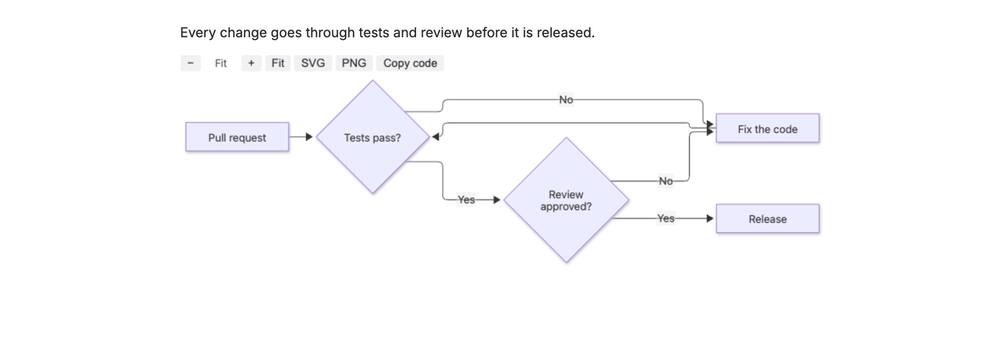
Sharp Diagrams dessine des diagrammes Mermaid à partir de texte : dans Confluence sous forme de macro sur la page, et dans Jira dans un panneau du ticket. Mermaid est un format texte pour les diagrammes de flux, les diagrammes de séquence, les diagrammes de Gantt et d’autres diagrammes.
Il existe deux applications avec le même moteur de diagrammes. Sharp Diagrams – Mermaid for Confluence ajoute une macro de diagramme avec un éditeur et un aperçu en direct. Sharp Diagrams – Mermaid for Jira dessine dans un panneau les blocs de code mermaid de la description du ticket. Installez celle du produit que vous utilisez, ou les deux.
Aucune donnée ne quitte Atlassian. Les applications fonctionnent sur la plateforme Forge d’Atlassian, n’ont aucune connexion externe et ne stockent rien elles-mêmes : le code du diagramme reste dans votre page Confluence ou votre ticket Jira.
Comment ajouter un diagramme Mermaid dans Confluence et Jira ?
La documentation de Mermaid décrit tous les types de diagrammes et leur syntaxe : mermaid.js.org (en anglais).
Confluence
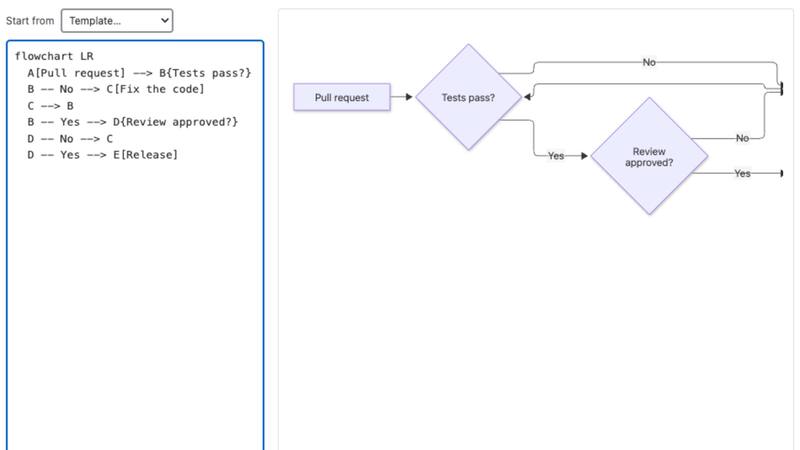
- Modifiez une page, tapez /mermaid et choisissez Mermaid diagram.
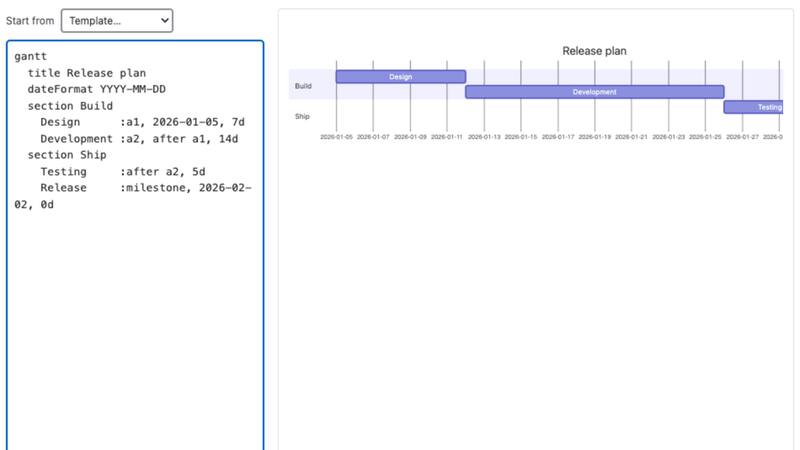
- Écrivez le code Mermaid à gauche ou choisissez un modèle dans Start from.
- L’aperçu à droite se met à jour pendant la saisie. Si le code contient une erreur, le message et le numéro de ligne s’affichent sous le code.
- Sélectionnez Save et publiez la page. Pour modifier le diagramme plus tard, modifiez la page, sélectionnez le diagramme et cliquez sur le bouton de modification (crayon).
Jira
- Dans la description du ticket, ajoutez un bloc de code, choisissez mermaid comme langage et écrivez le code du diagramme dans le bloc.
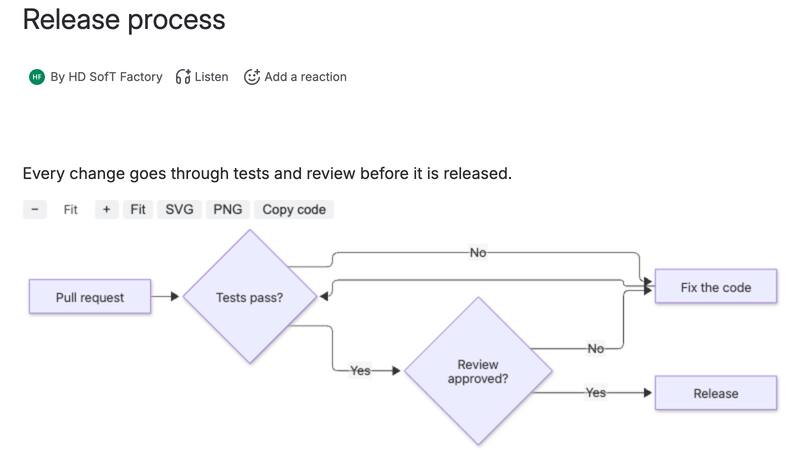
- Ouvrez le ticket et choisissez Mermaid diagrams dans le bouton des applications, sous le titre du ticket. Le panneau reste ensuite sur le ticket.
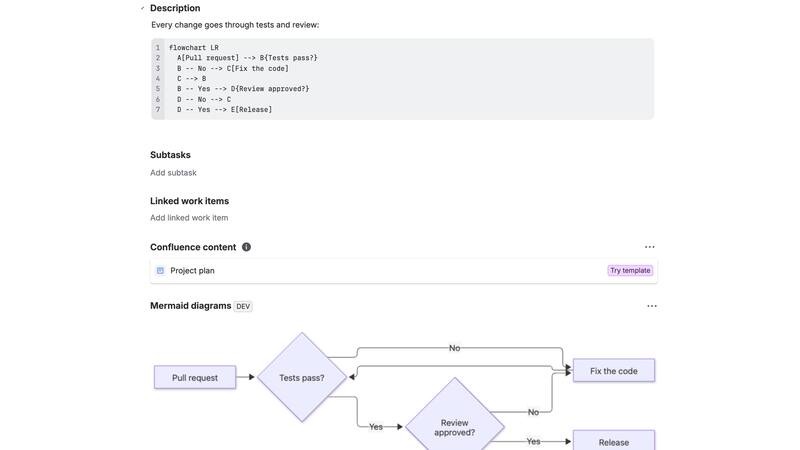
- Chaque bloc de code mermaid de la description devient un diagramme distinct dans le panneau. Après avoir modifié la description, rechargez le ticket pour voir le nouveau diagramme.
Fonctionnalités
Aperçu en direct pendant la saisie
Écrivez le code Mermaid à gauche et voyez le diagramme à droite. En cas d’erreur, le message et le numéro de ligne s’affichent, et le dernier diagramme valide reste visible.
Modèles pour 11 types de diagrammes
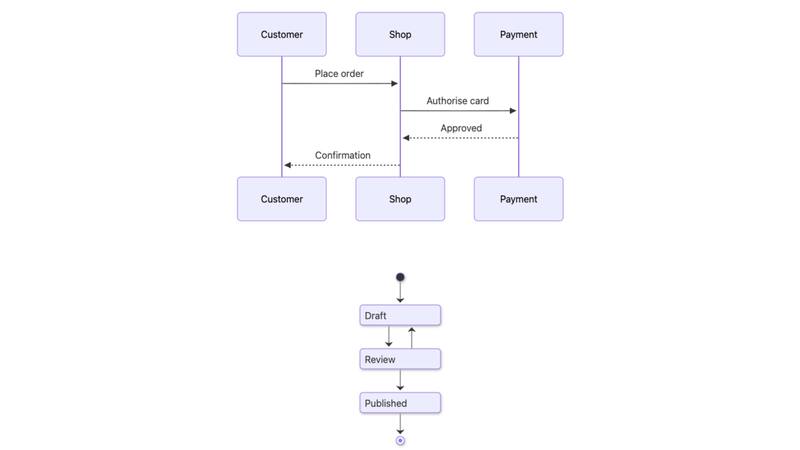
Diagramme de flux, de séquence, de classes, d’états, entité-association et de Gantt, carte mentale, frise chronologique, diagramme circulaire, parcours utilisateur et graphe Git. L’éditeur demande confirmation avant qu’un modèle remplace votre propre code.
Des diagrammes nets, à la bonne taille
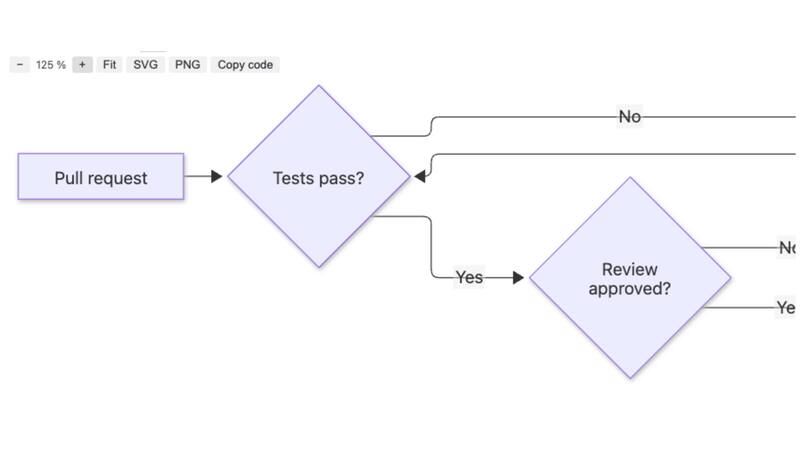
Les diagrammes sont dessinés en SVG à la largeur de la page ou du panneau et restent nets quand vous zoomez. Un diagramme très large n’est réduit qu’à 75 % pour que son texte reste lisible.
Zoom, téléchargement et copie
Zoomez de 50 % à 300 % et ajustez de nouveau le diagramme à la largeur. Téléchargez-le en SVG, ou en PNG en taille double pour les présentations et les documents, ou copiez son code.
Des diagrammes à partir des descriptions Jira
Chaque bloc de code mermaid de la description devient un diagramme distinct : un même ticket peut contenir par exemple un diagramme de flux et un diagramme de séquence. Les autres blocs de code ne sont pas modifiés.
Mode clair et mode sombre
Les diagrammes suivent le mode de couleur de Confluence et de Jira. En mode sombre, ils sont dessinés avec le thème sombre de Mermaid.
Export PDF et Word
Confluence réalise les exports sur ses serveurs, où le diagramme ne peut pas être dessiné : l’export contient donc le code du diagramme. Pour mettre le dessin dans un document, téléchargez-le en PNG ou en SVG.
Les données restent chez Atlassian
Aucune connexion externe et aucun stockage propre. Dans Jira, le panneau lit la description avec les autorisations de la personne qui consulte le ticket et n’affiche donc que ce qu’elle peut déjà voir.
Tarifs
Jusqu’à 10 utilisateurs
Gratuit.
100 utilisateurs
250 USD par an.
Le prix s’applique à chaque application séparément. La facturation est assurée par Atlassian. Les prix des autres niveaux d’utilisateurs seront affichés sur l’Atlassian Marketplace une fois les applications publiées. Les clients de l’offre gratuite bénéficient du même support que les clients payants.
Captures d’écran
Questions fréquentes
Combien coûte Sharp Diagrams ?
C’est gratuit jusqu’à 10 utilisateurs. Pour 100 utilisateurs, le prix est de 250 USD par an. Le prix s’applique à chaque application séparément, et la facturation est assurée par Atlassian.
Ai-je besoin des deux applications ?
Non. L’application Confluence dessine les diagrammes sur les pages Confluence, et l’application Jira les dessine à partir des descriptions des tickets Jira. Installez celle du produit que vous utilisez, ou les deux.
Quels types de diagrammes Sharp Diagrams prend-il en charge ?
Les types de diagrammes de Mermaid, par exemple les diagrammes de flux, de séquence, de classes, d’états, entité-association et de Gantt, les cartes mentales, les frises chronologiques, les diagrammes circulaires, les parcours utilisateur et les graphes Git. L’éditeur Confluence propose des modèles pour ces 11 types.
Comment ajouter un diagramme à un ticket Jira ?
Ajoutez à la description du ticket un bloc de code dont le langage est mermaid, puis ouvrez le panneau Mermaid diagrams du ticket. Chaque bloc de code mermaid devient un diagramme distinct. Après avoir modifié la description, rechargez le ticket pour voir le nouveau diagramme.
Les diagrammes figurent-ils dans les exports PDF et Word ?
L’export contient le code du diagramme sous forme de bloc de code, avec une note indiquant que le dessin se trouve sur la page. Confluence réalise les exports sur ses serveurs, où le diagramme ne peut pas être dessiné. Pour mettre le dessin dans un document, téléchargez-le en PNG ou en SVG.
Des données quittent-elles Atlassian ?
Non. Les applications fonctionnent sur la plateforme Forge d’Atlassian et n’ont aucune connexion externe. Elles ne stockent rien elles-mêmes : le code du diagramme reste dans votre page Confluence ou votre ticket Jira.
Les liens et le HTML des diagrammes sont-ils exécutés ?
Non. Les diagrammes sont dessinés dans le navigateur de la personne qui les consulte, avec le niveau de sécurité strict de Mermaid : les liens, les gestionnaires de clic et le HTML contenus dans les diagrammes ne sont pas exécutés.
Que se passe-t-il si la licence n’est pas active ?
Le diagramme n’est pas dessiné. Son code s’affiche à la place, donc aucun contenu n’est perdu.
Support et conditions
Support : support@hdsoft.fi, du lundi au vendredi de 9 h à 17 h, heure de Finlande, en anglais et en finnois. Les délais de réponse et le signalement des problèmes de sécurité sont décrits sur la page de support (en anglais).
Documentation : configurer et utiliser Sharp Diagrams (en anglais).
Confidentialité : politique de confidentialité (en anglais).
Conditions et autres applications : Applications pour Jira et Confluence.
Bientôt sur l’Atlassian Marketplace
Sharp Diagrams arrive sur Confluence Cloud et Jira Cloud via l’Atlassian Marketplace. La documentation montre déjà comment il fonctionne.
Atlassian, Jira et Confluence sont des marques d’Atlassian. Les applications sont développées par HD SofT, qui en assure le support.