
Multi Page Print Master
Büyük bir resmi veya posteri birden fazla normal kâğıda yazdır. Bir ızgara ya da posterin son boyutunu seç, uygulama resmi birleştirmeye hazır sayfalara bölsün. Mac ve Windows için.

Ürün açıklaması
Multi Page Print Master büyük bir resmi veya posteri birden fazla normal kâğıda yazdırır. Uygulama resmi bir ızgaraya, örneğin 2 × 2 veya 3 × 3 sayfaya böler ve her parça kendi sayfasına yazdırılır. Sayfaları birleştirdiğinde yazıcından çok daha büyük bir poster, harita, kalıp veya duvar resmi elde edersin.
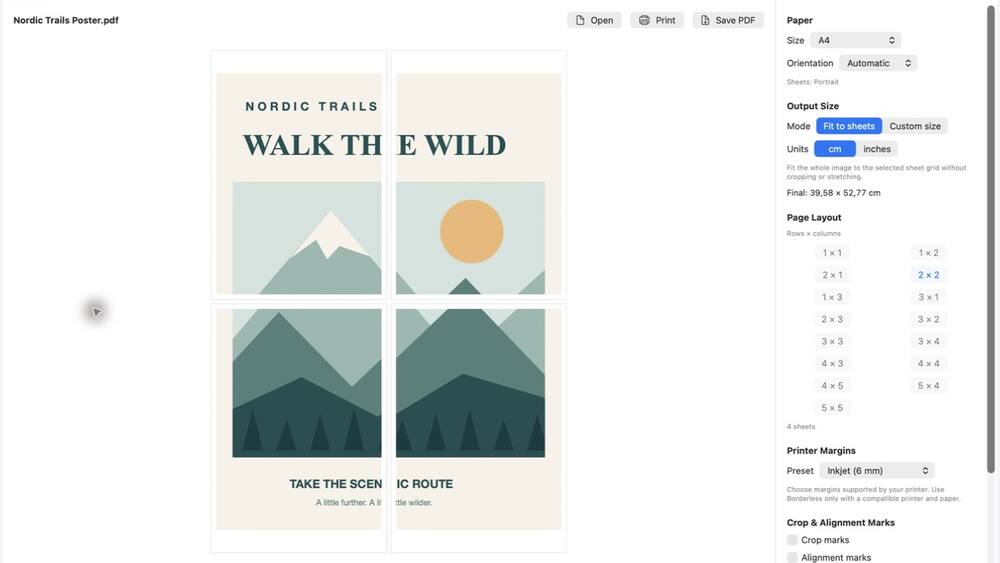
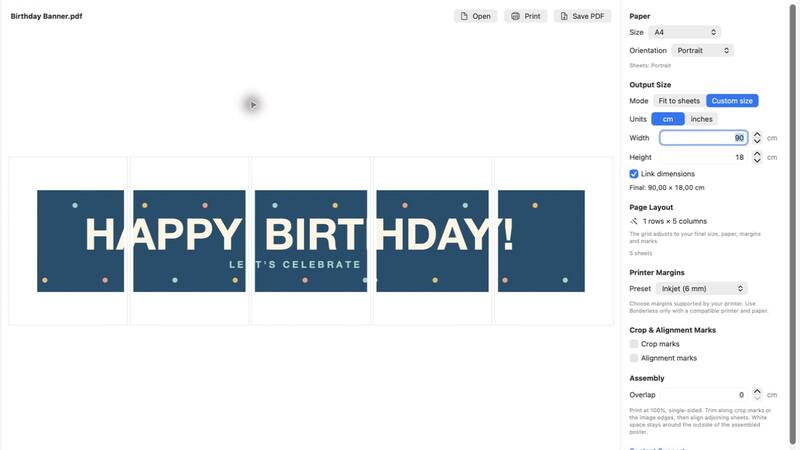
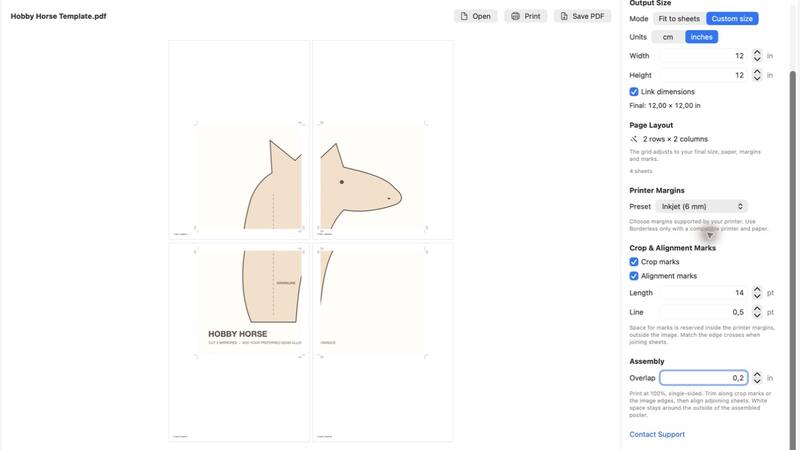
Bir ızgara seç ya da posterin son boyutunu santimetre veya inç olarak gir; uygulama kaç sayfa gerektiğini hesaplar. Mac’te sayfalar arasına bindirme ile birleştirmeyi kolaylaştıran kesim ve hizalama işaretleri ekleyebilirsin.
Mac için Mac App Store’da, Windows için Microsoft Store’da. Geniş format yazıcıya veya fotokopiciye gerek yok.
Büyük bir resim birden fazla sayfaya nasıl yazdırılır?
Normal bir yazıcı en fazla A4 veya Letter kâğıda yazdırır. Daha büyük bir poster, resmi bir ızgaraya bölüp her parçayı ayrı bir sayfaya yazdırarak ve sayfaları birleştirerek elde edilir.
macOS’taki Önizleme ve Windows’un fotoğraf yazdırma penceresi bir resmi birden fazla sayfaya bölmez; tek sayfaya sığacak şekilde küçültür. Bazı yazıcı sürücülerinde poster modu vardır ve Adobe Acrobat Reader bir PDF’yi sayfalara bölebilir, ancak bunlar yazıcıya veya dosya biçimine bağlıdır.
Multi Page Print Master ile nasıl yapılır
- Resmi (PNG veya JPEG) pencereye sürükleyerek ya da Aç düğmesiyle aç. Mac’te PDF de açabilirsin; ilk sayfası kullanılır.
- Son boyutu seç: 1 × 1’den 5 × 5’e kadar hazır bir ızgara ya da santimetre veya inç olarak kendi genişlik ve yüksekliğin; uygulama ızgarayı hesaplar. Resmin oranları korunur.
- Kâğıt boyutunu (örneğin A4, A3 veya US Letter) ve yazıcının kenar boşluğunu seç: mürekkep püskürtmeli 6 mm, lazer 4 mm, fotoğraf yazıcısı 3 mm veya kenarlıksız.
- Mac’te istersen bindirme (en fazla 2,54 cm) ile kesim ve hizalama işaretleri ekle. Önizleme, yazdırmadan önce sayfa bölümünü gösterir.
- Doğrudan yazdır ya da daha sonra yazdırmak veya fotokopiciye götürmek için çok sayfalı bir PDF kaydet.
Sayfaları birleştirme ipuçları
- %100 ölçekte ve tek taraflı yazdır. Yazdırma penceresi sayfayı ölçeklerse sayfalar artık birbirine uymaz.
- Kesim işaretleri veya resmin kenarı boyunca kes. Beyaz kenar yalnızca bitmiş posterin dış çevresinde kalır.
- Bindirme, aynı dar resim şeridini iki komşu sayfaya yazdırır; böylece küçük bir kesim hatası birleşim yerinde boşluk bırakmaz.
- Sayfaları hizalama artılarına göre hizala. İşaretler açıkken her sayfanın kenarına numarası ile satır ve sütunu da yazdırılır, böylece sıra karışmaz.
- Sayfaları arkadan bantla, her seferinde bir sıra; en sonda sıraları birleştir.
Özellikler
Resimler ve PDF
PNG ve JPEG resimler. Mac’te ilk sayfası yazdırılan PDF de.
Izgara veya özel boyut
1 × 1’den 5 × 5’e hazır ızgaralar ya da santimetre veya inç olarak kendi genişlik ve yüksekliğin.
Kâğıt boyutları
A3–A6, US Letter, Legal ve Tabloid, B4, B5, Executive ve zarflar.
Yazıcı kenar boşlukları
Mürekkep püskürtmeli, lazer ve fotoğraf yazıcıları için hazır ayarlar, kenarlıksız baskı veya özel boşluklar.
Bindirme
Komşu sayfalar dar bir resim şeridini paylaşabilir; bu da kesmeyi ve birleştirmeyi kolaylaştırır.
Kesim ve hizalama işaretleri
İşaretler resmin dışına yazdırılır ve her sayfaya numara, satır ve sütun eklenir.
Yazdır veya PDF kaydet
Önizlemede sayfa bölümünü kontrol et, ardından yazdır ya da çok sayfalı PDF kaydet.
Mac ve Windows
Mac App Store (macOS 14.6 veya üzeri) ve Microsoft Store. Tek seferlik satın alma, abonelik yok.
Ekran görüntüleri
Sık sorulan sorular
Büyük bir resmi birden fazla sayfaya nasıl yazdırırım?
Resmi Multi Page Print Master’da aç, bir ızgara (örneğin 3 × 3) ya da posterin son boyutunu ve kâğıt boyutunu seç, ardından yazdır veya PDF kaydet. Her parça kendi sayfasına yazdırılır ve sayfaları birleştirirsin.
A4 kâğıtlara poster yazdırabilir miyim?
Evet. A4’te 2 × 2 ızgara yaklaşık A2 boyutunda, 4 × 4 ızgara yaklaşık A0 boyutunda bir poster verir. Yazıcı kenar boşlukları ve varsa bindirme düşüldüğü için son boyut biraz daha küçüktür.
Mac’teki Önizleme veya Windows bir resmi birden fazla sayfaya yazdırabilir mi?
Doğrudan hayır. Önizleme ve Windows fotoğraf yazdırma resmi tek sayfaya küçültür. Bazı yazıcı sürücülerinde poster modu vardır ve Adobe Acrobat Reader bir PDF’yi sayfalara bölebilir. Multi Page Print Master her yazıcıyla çalışır ve resim dosyalarını da doğrudan böler.
Bindirme nedir?
İki komşu sayfaya yazdırılan dar bir şerittir. Sayfaları hafifçe üst üste koyduğunda küçük bir kesim hatası birleşim yerinde boşluk bırakmaz. Mac’te 0 ile 2,54 cm arasında ayarlanır.
Uygulama PDF dosyalarıyla çalışır mı?
Mac sürümünde evet: PDF’nin ilk sayfası bölünür ve yazdırılır. Çok sayfalı bir PDF’nin diğer sayfaları işlenmez.
Özel bir yazıcıya ihtiyacım var mı?
Hayır. Her yazıcı olur. Ayarlardan kenar boşluğunu seç (mürekkep püskürtmeli, lazer veya fotoğraf). Kenarlıksız baskıyı yalnızca yazıcın ve kâğıdın destekliyorsa kullan.
Uygulama hangi işletim sistemleri için mevcut?
Mac (macOS 14.6 veya üzeri) için Mac App Store’da ve Windows için Microsoft Store’da.
Multi Page Print Master ne kadar?
Abonelik olmadan tek seferlik bir satın almadır. Güncel fiyat Mac App Store’da ve Microsoft Store’da görünür.
Bir sonraki posterini kendi yazıcınla yazdır
Multi Page Print Master’ı Mac veya Windows için indir.