
Multi Page Print Master
큰 이미지나 포스터를 일반 용지 여러 장에 인쇄하세요. 격자나 포스터의 최종 크기를 고르면 앱이 이미지를 이어 붙이기 쉬운 페이지로 나눠 줍니다. Mac과 Windows용.

제품 소개
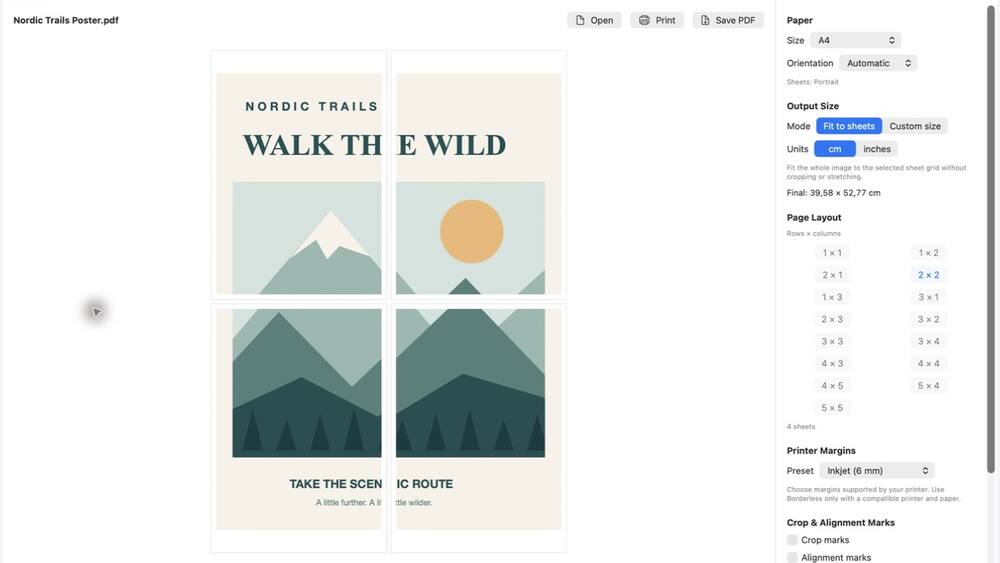
Multi Page Print Master는 큰 이미지나 포스터를 일반 용지 여러 장에 인쇄합니다. 앱이 이미지를 2 × 2나 3 × 3 같은 격자로 나누고, 각 조각은 각자의 용지에 인쇄됩니다. 용지를 이어 붙이면 프린터보다 훨씬 큰 포스터, 지도, 도안, 벽 그림이 완성됩니다.
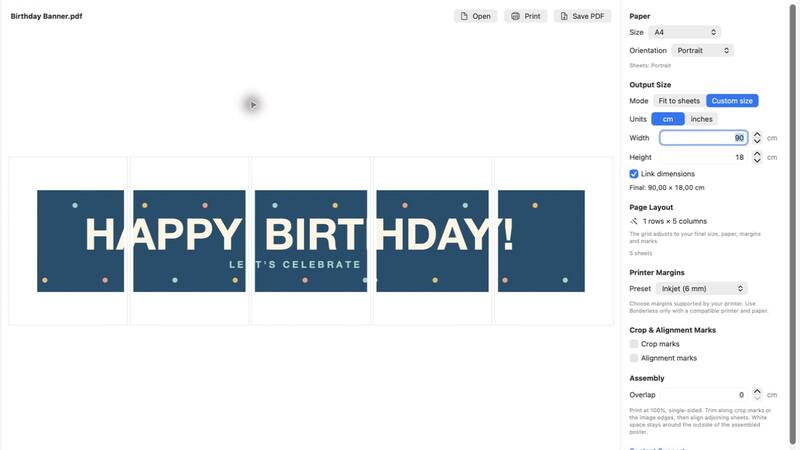
격자를 고르거나 포스터의 최종 크기를 센티미터나 인치로 입력하면 앱이 필요한 용지 수를 계산합니다. Mac에서는 용지 사이의 겹침과 조립을 돕는 재단선, 맞춤 표시를 추가할 수 있습니다.
Mac은 Mac App Store, Windows는 Microsoft Store에서 받을 수 있습니다. 대형 프린터나 출력소가 필요 없습니다.
큰 이미지를 여러 장에 나눠 인쇄하는 방법
일반 프린터는 최대 A4나 Letter 용지에 인쇄합니다. 더 큰 포스터는 이미지를 격자로 나누고, 각 조각을 별도의 용지에 인쇄한 뒤 이어 붙여서 만듭니다.
macOS의 미리보기와 Windows의 사진 인쇄 창은 이미지를 여러 장으로 나누지 않고 한 장에 맞게 축소합니다. 일부 프린터 드라이버에는 포스터 모드가 있고 Adobe Acrobat Reader는 PDF를 여러 장으로 나눌 수 있지만, 프린터나 파일 형식에 따라 달라집니다.
Multi Page Print Master로 하는 방법
- 이미지(PNG 또는 JPEG)를 창으로 끌어오거나 열기 버튼으로 엽니다. Mac에서는 PDF도 열 수 있으며 첫 페이지가 사용됩니다.
- 최종 크기를 고릅니다: 1 × 1부터 5 × 5까지의 기본 격자, 또는 센티미터나 인치로 원하는 가로와 세로를 입력하면 앱이 격자를 계산합니다. 이미지 비율은 유지됩니다.
- 용지 크기(예: A4, A3, US Letter)와 프린터 여백을 고릅니다: 잉크젯 6mm, 레이저 4mm, 포토 잉크젯 3mm 또는 무테.
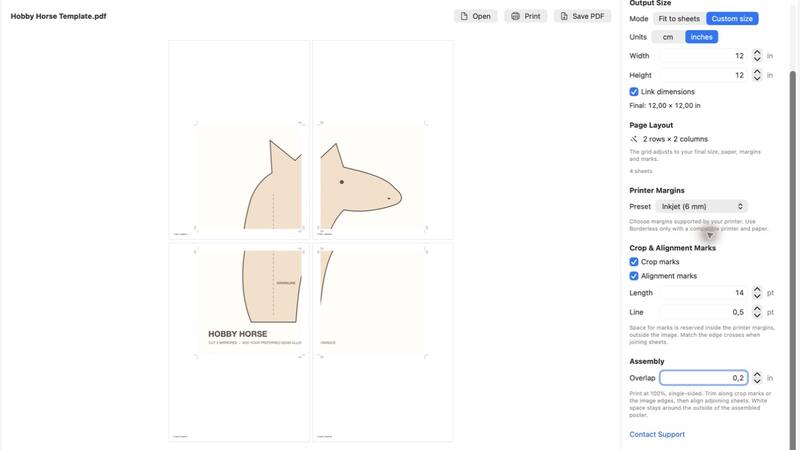
- Mac에서는 원하면 겹침(최대 2.54cm)과 재단선, 맞춤 표시를 추가합니다. 미리보기에서 인쇄 전에 페이지 분할을 확인할 수 있습니다.
- 바로 인쇄하거나 여러 페이지 PDF로 저장해 나중에 인쇄하거나 출력소에 가져가세요.
용지를 이어 붙이는 요령
- 100% 크기, 단면으로 인쇄하세요. 인쇄 창이 페이지 크기를 조정하면 용지가 서로 맞지 않습니다.
- 재단선이나 이미지 가장자리를 따라 자르세요. 흰 여백은 완성된 포스터의 바깥 테두리에만 남습니다.
- 겹침은 같은 좁은 이미지 띠를 이웃한 두 장에 인쇄하므로, 조금 잘못 잘라도 이음새에 틈이 생기지 않습니다.
- 맞춤 십자 표시에 맞춰 용지를 정렬하세요. 표시를 켜면 각 용지 가장자리에 번호와 행, 열도 인쇄되어 순서가 섞이지 않습니다.
- 뒷면에서 한 줄씩 테이프로 붙인 뒤 마지막에 줄끼리 이어 붙이세요.
기능
이미지와 PDF
PNG와 JPEG 이미지. Mac에서는 PDF도 지원하며 첫 페이지를 인쇄합니다.
격자 또는 사용자 크기
1 × 1부터 5 × 5까지의 기본 격자, 또는 센티미터나 인치로 원하는 가로와 세로.
용지 크기
A3–A6, US Letter, Legal, Tabloid, B4, B5, Executive, 봉투.
프린터 여백
잉크젯, 레이저, 포토 프린터용 사전 설정, 무테 인쇄 또는 사용자 여백.
겹침
이웃한 용지가 좁은 이미지 띠를 공유해 자르고 붙이기가 쉬워집니다.
재단선과 맞춤 표시
표시는 이미지 바깥에 인쇄되며, 각 용지에 번호와 행, 열이 붙습니다.
인쇄 또는 PDF 저장
미리보기에서 페이지 분할을 확인한 뒤 바로 인쇄하거나 여러 페이지 PDF로 저장합니다.
Mac과 Windows
Mac App Store(macOS 14.6 이상)와 Microsoft Store. 1회 구매, 구독 없음.
스크린샷
자주 묻는 질문
큰 이미지를 여러 장에 어떻게 인쇄하나요?
Multi Page Print Master에서 이미지를 열고 격자(예: 3 × 3)나 포스터의 최종 크기와 용지 크기를 고른 뒤 인쇄하거나 PDF로 저장하세요. 각 조각이 각자의 용지에 인쇄되고, 그 용지들을 이어 붙이면 됩니다.
A4 용지로 포스터를 인쇄할 수 있나요?
네. A4에서 2 × 2 격자는 약 A2, 4 × 4 격자는 약 A0 크기의 포스터가 됩니다. 프린터 여백과 겹침이 빠지므로 최종 크기는 조금 더 작습니다.
Mac 미리보기나 Windows로 이미지를 여러 장에 인쇄할 수 있나요?
직접은 안 됩니다. 미리보기와 Windows 사진 인쇄는 이미지를 한 장으로 축소합니다. 일부 프린터 드라이버에는 포스터 모드가 있고 Adobe Acrobat Reader는 PDF를 여러 장으로 나눌 수 있습니다. Multi Page Print Master는 어떤 프린터와도 작동하며 이미지 파일도 바로 나눕니다.
겹침이란 무엇인가요?
이웃한 두 장에 함께 인쇄되는 좁은 띠입니다. 용지를 조금 겹쳐 놓으면 조금 잘못 잘라도 이음새에 틈이 생기지 않습니다. Mac에서는 0–2.54cm 사이로 설정합니다.
PDF 파일도 되나요?
Mac 버전에서는 됩니다. PDF의 첫 페이지를 나눠 인쇄하며, 여러 페이지 PDF의 나머지 페이지는 처리하지 않습니다.
특별한 프린터가 필요한가요?
아니요. 어떤 프린터든 됩니다. 설정에서 프린터 여백(잉크젯, 레이저, 포토 잉크젯)을 고르세요. 무테 인쇄는 프린터와 용지가 지원할 때만 사용하세요.
어떤 운영체제에서 사용할 수 있나요?
Mac(macOS 14.6 이상)은 Mac App Store, Windows는 Microsoft Store에서 받을 수 있습니다.
Multi Page Print Master는 얼마인가요?
구독 없는 1회 구매입니다. 현재 가격은 Mac App Store와 Microsoft Store에서 확인할 수 있습니다.
다음 포스터는 집에 있는 프린터로
Mac이나 Windows용 Multi Page Print Master를 받으세요.