
Multi Page Print Master
Imprimez une grande image ou une affiche sur plusieurs feuilles de papier ordinaire. Choisissez une grille ou la taille finale de l’affiche, et l’application découpe l’image en pages prêtes à assembler. Pour Mac et Windows.

Description du produit
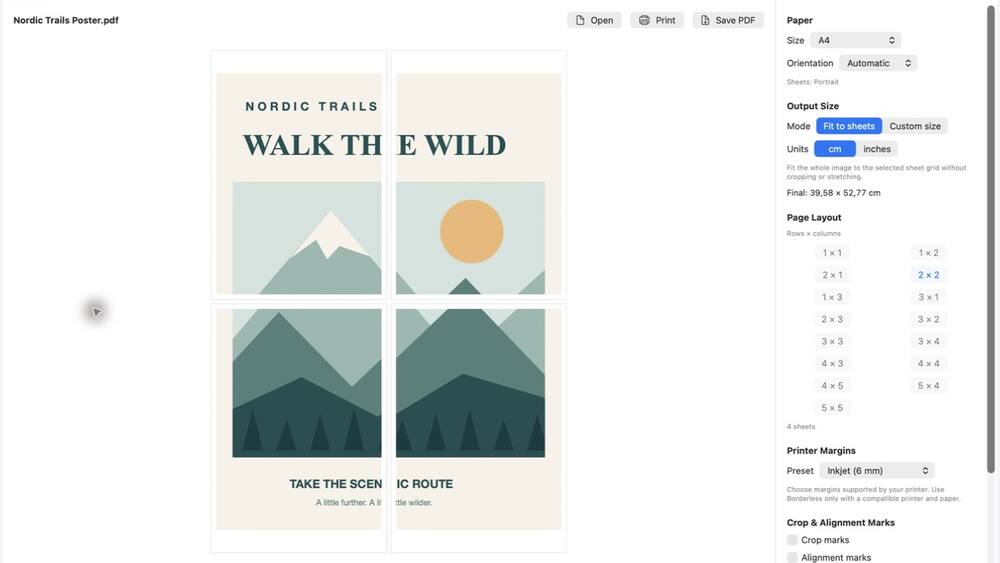
Multi Page Print Master imprime une grande image ou une affiche sur plusieurs feuilles de papier ordinaire. L’application découpe l’image en grille, par exemple 2 × 2 ou 3 × 3 feuilles, et chaque case s’imprime sur sa propre page. Assemblez les feuilles et vous obtenez une affiche, une carte, un patron ou une décoration murale bien plus grande que votre imprimante.
Choisissez une grille ou saisissez la taille finale de l’affiche en centimètres ou en pouces, et l’application calcule le nombre de feuilles nécessaires. Sur Mac, vous pouvez ajouter un chevauchement entre les feuilles ainsi que des traits de coupe et des repères d’alignement qui facilitent l’assemblage.
Disponible pour Mac sur le Mac App Store et pour Windows sur le Microsoft Store. Pas besoin d’imprimante grand format ni de reprographie.
Comment imprimer une grande image sur plusieurs pages ?
Une imprimante ordinaire imprime au maximum sur du papier A4 ou Letter. Une affiche plus grande s’obtient en découpant l’image en grille, en imprimant chaque case sur sa propre feuille et en assemblant les feuilles.
Aperçu sur macOS et la fenêtre d’impression de photos de Windows ne répartissent pas une image sur plusieurs pages : ils la réduisent pour tenir sur une seule. Certains pilotes d’imprimante proposent un mode poster, et Adobe Acrobat Reader peut répartir un PDF sur plusieurs pages, mais tout dépend de l’imprimante ou du format de fichier.
Comment faire avec Multi Page Print Master
- Ouvrez l’image (PNG ou JPEG) en la faisant glisser dans la fenêtre ou avec le bouton Ouvrir. Sur Mac, vous pouvez aussi ouvrir un PDF ; c’est la première page qui est utilisée.
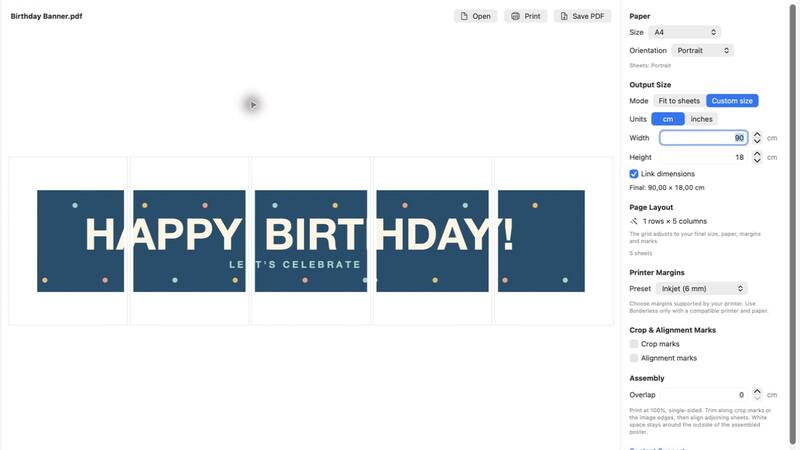
- Choisissez la taille finale : une grille prête de 1 × 1 à 5 × 5 feuilles, ou votre propre largeur et hauteur en centimètres ou en pouces, et l’application calcule la grille. Les proportions de l’image sont conservées.
- Choisissez le format de papier, par exemple A4, A3 ou US Letter, et la marge de votre imprimante : jet d’encre 6 mm, laser 4 mm, jet d’encre photo 3 mm ou sans bordure.
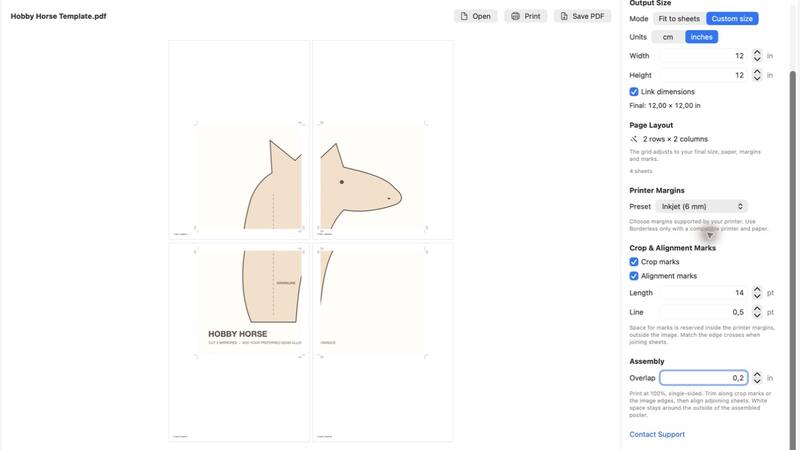
- Sur Mac, ajoutez si vous le souhaitez un chevauchement (jusqu’à 2,54 cm), des traits de coupe et des repères d’alignement. L’aperçu montre le découpage avant l’impression.
- Imprimez directement ou enregistrez un PDF multipage à imprimer plus tard ou à apporter chez un imprimeur.
Conseils pour assembler les feuilles
- Imprimez à 100 % et en recto simple. Si la fenêtre d’impression met la page à l’échelle, les feuilles ne se raccordent plus.
- Coupez le long des traits de coupe ou du bord de l’image. La marge blanche ne reste qu’autour de l’affiche terminée.
- Le chevauchement imprime la même bande étroite d’image sur deux feuilles voisines : une petite erreur de coupe ne laisse pas de vide à la jointure.
- Alignez les feuilles grâce aux croix de repérage. Quand les repères sont activés, chaque feuille porte aussi son numéro, sa ligne et sa colonne sur le bord, pour ne jamais mélanger l’ordre.
- Scotchez les feuilles par l’arrière, une rangée à la fois, puis réunissez les rangées.
Fonctionnalités
Images et PDF
Images PNG et JPEG. Sur Mac, aussi le PDF, dont la première page est imprimée.
Grille ou taille libre
Grilles prêtes de 1 × 1 à 5 × 5, ou votre propre largeur et hauteur en centimètres ou en pouces.
Formats de papier
A3–A6, US Letter, Legal et Tabloid, B4, B5, Executive et enveloppes.
Marges d'imprimante
Préréglages pour imprimantes jet d’encre, laser et photo, impression sans bordure ou marges personnalisées.
Chevauchement
Les feuilles voisines peuvent partager une bande étroite de l’image, ce qui facilite la coupe et l’assemblage.
Traits de coupe et repères
Les repères s’impriment hors de l’image, et chaque feuille reçoit son numéro, sa ligne et sa colonne.
Imprimer ou enregistrer en PDF
Vérifiez le découpage dans l’aperçu, puis imprimez ou enregistrez un PDF multipage.
Mac et Windows
Mac App Store (macOS 14.6 ou ultérieur) et Microsoft Store. Achat unique, sans abonnement.
Captures d'écran
Questions fréquentes
Comment imprimer une grande image sur plusieurs pages ?
Ouvrez l’image dans Multi Page Print Master, choisissez une grille (par exemple 3 × 3) ou la taille finale de l’affiche et le format de papier, puis imprimez ou enregistrez un PDF. Chaque case s’imprime sur sa propre feuille, et vous assemblez les feuilles.
Puis-je imprimer une affiche sur des feuilles A4 ?
Oui. En A4, une grille 2 × 2 donne une affiche d’environ format A2 et une grille 4 × 4 environ A0. La taille finale est un peu plus petite, car les marges de l’imprimante et un éventuel chevauchement sont déduits.
Aperçu sur Mac ou Windows peut-il imprimer une image sur plusieurs pages ?
Pas directement. Aperçu et l’impression de photos de Windows réduisent l’image à une seule page. Certains pilotes d’imprimante ont un mode poster, et Adobe Acrobat Reader peut répartir un PDF sur plusieurs pages. Multi Page Print Master fonctionne avec n’importe quelle imprimante et découpe aussi directement les fichiers image.
Qu’est-ce que le chevauchement ?
C’est une bande étroite imprimée sur deux feuilles voisines. En superposant légèrement les feuilles, une petite erreur de coupe ne laisse pas de vide à la jointure. Sur Mac, on le règle de 0 à 2,54 cm.
L’application fonctionne-t-elle avec les PDF ?
Sur Mac, oui : la première page du PDF est découpée et imprimée. Les autres pages d’un PDF multipage ne sont pas traitées.
Ai-je besoin d’une imprimante spéciale ?
Non. N’importe quelle imprimante convient. Choisissez sa marge dans les réglages (jet d’encre, laser ou jet d’encre photo). N’utilisez le sans bordure que si l’imprimante et le papier le permettent.
Pour quels systèmes l’application est-elle disponible ?
Pour Mac (macOS 14.6 ou ultérieur) sur le Mac App Store et pour Windows sur le Microsoft Store.
Combien coûte Multi Page Print Master ?
C’est un achat unique, sans abonnement. Le prix actuel est indiqué sur le Mac App Store et le Microsoft Store.
Imprimez votre prochaine affiche avec votre propre imprimante
Téléchargez Multi Page Print Master pour Mac ou Windows.