
Multi Page Print Master
Imprime una imagen grande o un póster en varias hojas de papel normal. Elige una cuadrícula o el tamaño final del póster, y la app divide la imagen en páginas listas para unir. Para Mac y Windows.

Descripción del producto
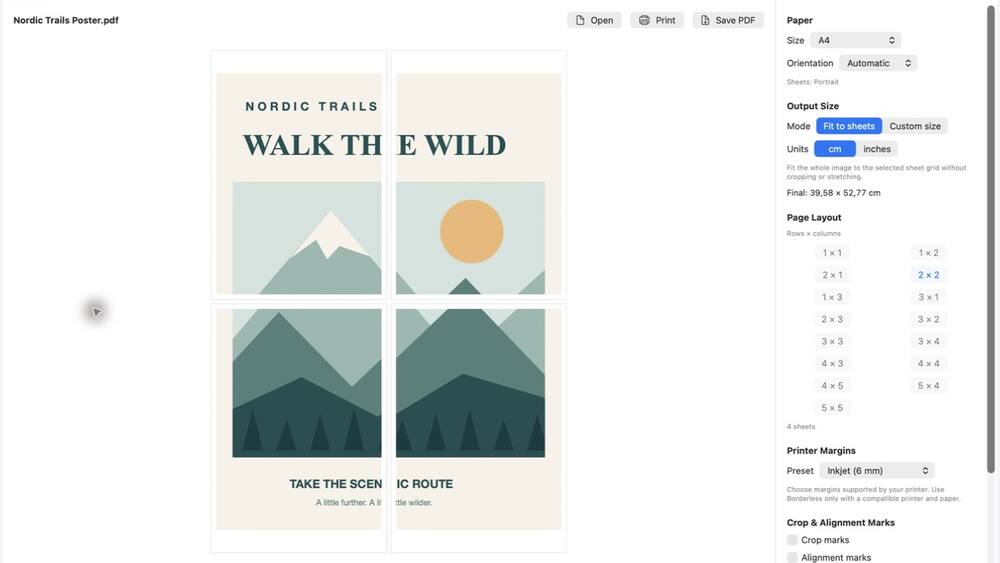
Multi Page Print Master imprime una imagen grande o un póster en varias hojas de papel normal. La app divide la imagen en una cuadrícula, por ejemplo 2 × 2 o 3 × 3 hojas, y cada parte se imprime en su propia hoja. Al unir las hojas obtienes un póster, un mapa, un patrón o un cuadro mucho más grande que tu impresora.
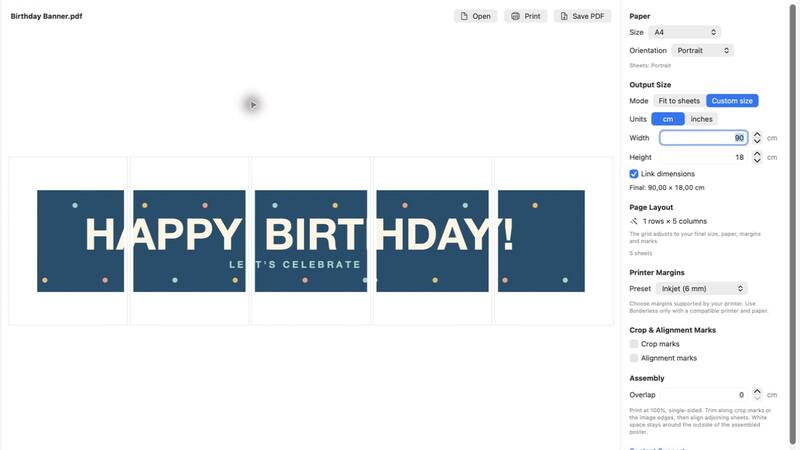
Elige una cuadrícula o introduce el tamaño final del póster en centímetros o pulgadas, y la app calcula cuántas hojas necesitas. En Mac puedes añadir solapamiento entre hojas y marcas de corte y de alineación que facilitan el montaje.
Disponible para Mac en el Mac App Store y para Windows en Microsoft Store. Sin impresora de gran formato ni copistería.
¿Cómo imprimir una imagen grande en varias hojas?
Una impresora normal imprime como máximo en papel A4 o Letter. Un póster más grande se consigue dividiendo la imagen en una cuadrícula, imprimiendo cada parte en su propia hoja y uniendo las hojas.
Vista Previa de macOS y el cuadro de impresión de fotos de Windows no reparten una imagen en varias hojas: la reducen para que quepa en una. Algunos controladores de impresora tienen modo póster y Adobe Acrobat Reader puede dividir un PDF en varias hojas, pero depende de la impresora o del formato del archivo.
Cómo hacerlo con Multi Page Print Master
- Abre la imagen (PNG o JPEG) arrastrándola a la ventana o con el botón Abrir. En Mac también puedes abrir un PDF; se usa la primera página.
- Elige el tamaño final: una cuadrícula lista de 1 × 1 a 5 × 5 hojas, o tu propio ancho y alto en centímetros o pulgadas, y la app calcula la cuadrícula. La imagen mantiene sus proporciones.
- Elige el tamaño de papel, por ejemplo A4, A3 o US Letter, y el margen de tu impresora: inyección de tinta 6 mm, láser 4 mm, inyección fotográfica 3 mm o sin bordes.
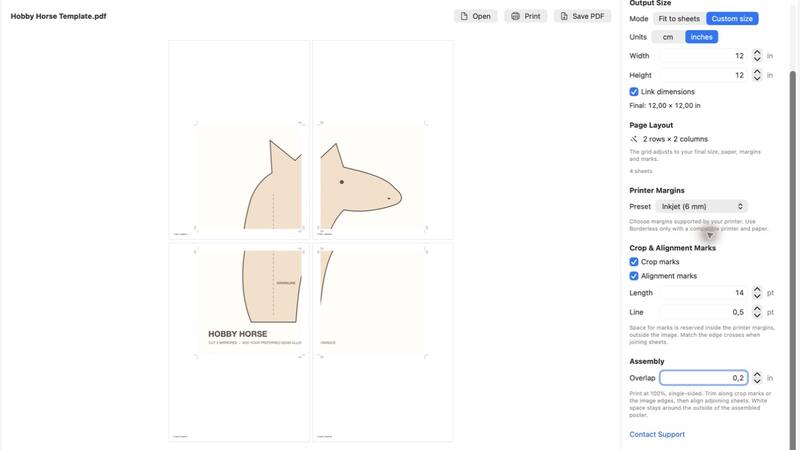
- En Mac, añade si quieres solapamiento (hasta 2,54 cm) y marcas de corte y de alineación. La vista previa muestra la división de páginas antes de imprimir.
- Imprime directamente o guarda un PDF de varias páginas para imprimirlo más tarde o llevarlo a una copistería.
Consejos para unir las hojas
- Imprime al 100 % y a una cara. Si el cuadro de impresión escala la página, las hojas dejan de encajar.
- Recorta siguiendo las marcas de corte o el borde de la imagen. El margen blanco queda solo alrededor del póster terminado.
- El solapamiento imprime la misma franja estrecha de imagen en dos hojas vecinas, así que un pequeño error de corte no deja hueco en la unión.
- Alinea las hojas con las cruces de alineación. Con las marcas activadas, cada hoja lleva además su número, fila y columna en el borde, para que el orden no se mezcle.
- Pega las hojas con cinta por detrás, fila a fila, y al final une las filas.
Características
Imágenes y PDF
Imágenes PNG y JPEG. En Mac también PDF, del que se imprime la primera página.
Cuadrícula o tamaño propio
Cuadrículas listas de 1 × 1 a 5 × 5, o tu propio ancho y alto en centímetros o pulgadas.
Tamaños de papel
A3–A6, US Letter, Legal y Tabloid, B4, B5, Executive y sobres.
Márgenes de impresora
Ajustes para impresoras de inyección, láser y fotográficas, impresión sin bordes o márgenes propios.
Solapamiento
Las hojas vecinas pueden compartir una franja estrecha de la imagen, lo que facilita recortar y unir.
Marcas de corte y alineación
Las marcas se imprimen fuera de la imagen, y cada hoja lleva su número, fila y columna.
Imprimir o guardar en PDF
Revisa la división en la vista previa e imprime o guarda un PDF de varias páginas.
Mac y Windows
Mac App Store (macOS 14.6 o posterior) y Microsoft Store. Compra única, sin suscripción.
Capturas de pantalla
Preguntas frecuentes
¿Cómo imprimo una imagen grande en varias hojas?
Abre la imagen en Multi Page Print Master, elige una cuadrícula (por ejemplo 3 × 3) o el tamaño final del póster y el tamaño de papel, e imprime o guarda un PDF. Cada parte se imprime en su propia hoja y después unes las hojas.
¿Puedo imprimir un póster en hojas A4?
Sí. En A4, una cuadrícula de 2 × 2 da un póster de tamaño aproximado A2 y una de 4 × 4, aproximadamente A0. El tamaño final es algo menor porque se restan los márgenes de la impresora y el solapamiento, si lo hay.
¿Puede Vista Previa en Mac o Windows imprimir una imagen en varias hojas?
No directamente. Vista Previa y la impresión de fotos de Windows reducen la imagen a una sola hoja. Algunos controladores de impresora tienen modo póster y Adobe Acrobat Reader puede dividir un PDF en varias hojas. Multi Page Print Master funciona con cualquier impresora y divide también archivos de imagen directamente.
¿Qué es el solapamiento?
Es una franja estrecha que se imprime en dos hojas vecinas. Al superponer un poco las hojas, un pequeño error de corte no deja hueco en la unión. En Mac se ajusta entre 0 y 2,54 cm.
¿Funciona con archivos PDF?
En Mac, sí: se divide e imprime la primera página del PDF. Las demás páginas de un PDF de varias páginas no se procesan.
¿Necesito una impresora especial?
No. Sirve cualquier impresora. Elige su margen en los ajustes (inyección de tinta, láser o inyección fotográfica). Usa sin bordes solo si la impresora y el papel lo admiten.
¿Para qué sistemas está disponible?
Para Mac (macOS 14.6 o posterior) en el Mac App Store y para Windows en Microsoft Store.
¿Cuánto cuesta Multi Page Print Master?
Es una compra única sin suscripción. El precio actual aparece en el Mac App Store y en Microsoft Store.
Imprime tu próximo póster con tu propia impresora
Descarga Multi Page Print Master para Mac o Windows.