
Multi Page Print Master
اطبع صورة كبيرة أو ملصقًا على عدة أوراق عادية. اختر شبكة أو المقاس النهائي للملصق، فيقسم التطبيق الصورة إلى صفحات جاهزة للتجميع. لأجهزة Mac وWindows.

وصف المنتج
يطبع Multi Page Print Master صورة كبيرة أو ملصقًا على عدة أوراق عادية. يقسم التطبيق الصورة إلى شبكة، مثل 2 × 2 أو 3 × 3 أوراق، وتُطبع كل قطعة على ورقة مستقلة. وعندما تجمع الأوراق تحصل على ملصق أو خريطة أو نموذج أو لوحة جدارية أكبر بكثير من طابعتك.
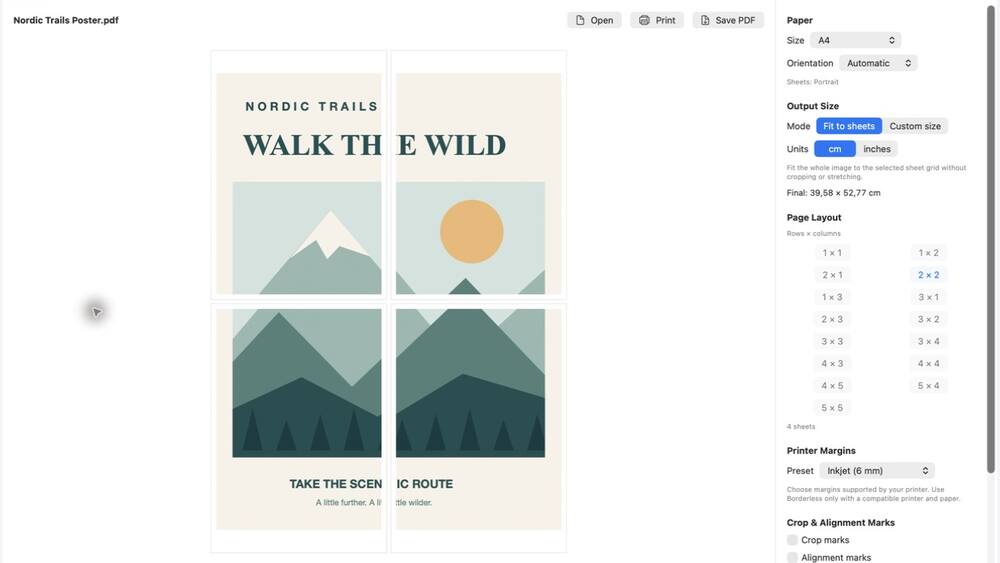
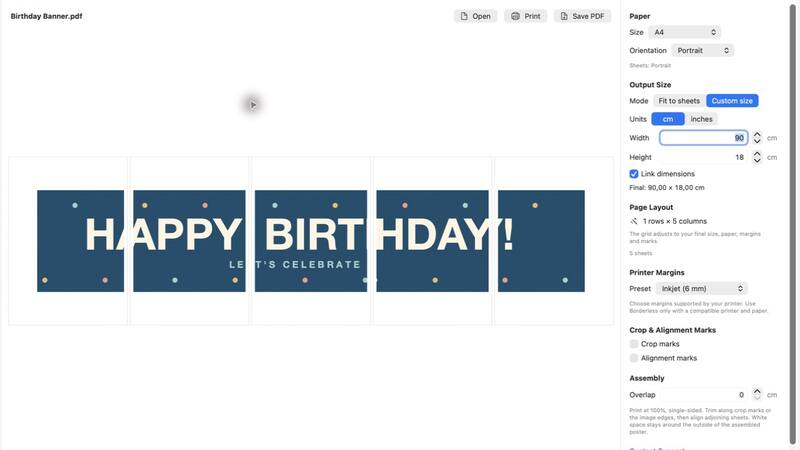
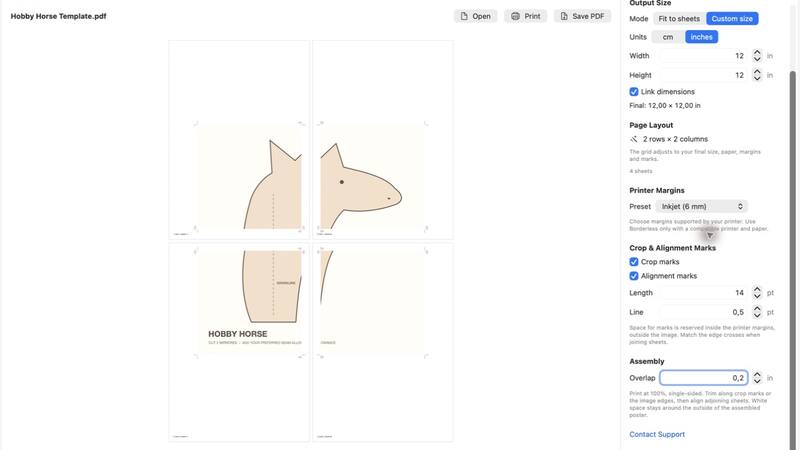
اختر شبكة أو أدخل المقاس النهائي للملصق بالسنتيمتر أو البوصة، فيحسب التطبيق عدد الأوراق اللازمة. على Mac يمكنك إضافة تداخل بين الأوراق وعلامات قص ومحاذاة تسهّل التجميع.
متاح لأجهزة Mac على Mac App Store ولـ Windows على Microsoft Store. لا حاجة إلى طابعة كبيرة الحجم أو مطبعة.
كيف تطبع صورة كبيرة على عدة صفحات؟
تطبع الطابعة العادية على ورق A4 أو Letter على الأكثر. أما الملصق الأكبر فيُصنع بتقسيم الصورة إلى شبكة وطباعة كل قطعة على ورقة مستقلة ثم جمع الأوراق.
لا يقسم تطبيق المعاينة في macOS ولا نافذة طباعة الصور في Windows الصورة على عدة أوراق، بل يصغّرانها لتناسب صفحة واحدة. بعض برامج تشغيل الطابعات فيها وضع الملصق، ويستطيع Adobe Acrobat Reader تقسيم ملف PDF على عدة أوراق، لكن ذلك يعتمد على الطابعة أو صيغة الملف.
كيف تفعل ذلك بـ Multi Page Print Master
- افتح الصورة (PNG أو JPEG) بسحبها إلى النافذة أو بزر الفتح. على Mac يمكنك فتح ملف PDF أيضًا، وتُستخدم صفحته الأولى.
- اختر المقاس النهائي: شبكة جاهزة من 1 × 1 إلى 5 × 5 أوراق، أو عرضًا وارتفاعًا من اختيارك بالسنتيمتر أو البوصة فيحسب التطبيق الشبكة. تبقى نسب الصورة كما هي.
- اختر مقاس الورق، مثل A4 أو A3 أو US Letter، وهامش طابعتك: نافثة للحبر 6 مم، ليزر 4 مم، نافثة للحبر للصور 3 مم أو بلا حواف.
- على Mac أضف إن شئت تداخلًا (حتى 2.54 سم) وعلامات قص ومحاذاة. تعرض المعاينة تقسيم الصفحات قبل الطباعة.
- اطبع مباشرة أو احفظ ملف PDF متعدد الصفحات لطباعته لاحقًا أو أخذه إلى مطبعة.
نصائح لتجميع الأوراق
- اطبع بمقياس 100٪ وعلى وجه واحد. إذا غيّرت نافذة الطباعة مقياس الصفحة فلن تتطابق الأوراق.
- قصّ على طول علامات القص أو حافة الصورة. يبقى الهامش الأبيض حول الحافة الخارجية للملصق المكتمل فقط.
- يطبع التداخل الشريط الضيق نفسه من الصورة على ورقتين متجاورتين، فلا يترك خطأ القص الصغير فراغًا عند الوصلة.
- حاذِ الأوراق باستخدام علامات المحاذاة المتقاطعة. عند تفعيل العلامات يُطبع أيضًا على حافة كل ورقة رقمها وصفها وعمودها، فلا يختلط الترتيب.
- ألصق الأوراق بشريط لاصق من الخلف صفًا صفًا، ثم صِل الصفوف ببعضها.
المزايا
الصور وPDF
صور PNG وJPEG. وعلى Mac ملفات PDF أيضًا، وتُطبع صفحتها الأولى.
شبكة أو مقاس مخصص
شبكات جاهزة من 1 × 1 إلى 5 × 5، أو عرض وارتفاع من اختيارك بالسنتيمتر أو البوصة.
مقاسات الورق
A3–A6 وUS Letter وLegal وTabloid وB4 وB5 وExecutive والأظرف.
هوامش الطابعة
إعدادات جاهزة لطابعات نفث الحبر والليزر والصور، أو طباعة بلا حواف، أو هوامش مخصصة.
التداخل
يمكن للأوراق المتجاورة أن تشترك في شريط ضيق من الصورة، ما يسهّل القص والتجميع.
علامات القص والمحاذاة
تُطبع العلامات خارج الصورة، وتحمل كل ورقة رقمها وصفها وعمودها.
اطبع أو احفظ PDF
راجع تقسيم الصفحات في المعاينة، ثم اطبع مباشرة أو احفظ PDF متعدد الصفحات.
Mac وWindows
Mac App Store (macOS 14.6 أو أحدث) وMicrosoft Store. شراء لمرة واحدة بلا اشتراك.
لقطات الشاشة
أسئلة شائعة
كيف أطبع صورة كبيرة على عدة صفحات؟
افتح الصورة في Multi Page Print Master، واختر شبكة (مثل 3 × 3) أو المقاس النهائي للملصق ومقاس الورق، ثم اطبع أو احفظ PDF. تُطبع كل قطعة على ورقة مستقلة، ثم تجمع الأوراق.
هل يمكنني طباعة ملصق على أوراق A4؟
نعم. على A4 تعطي شبكة 2 × 2 ملصقًا بمقاس A2 تقريبًا، وشبكة 4 × 4 بمقاس A0 تقريبًا. يكون المقاس النهائي أصغر قليلًا لأن هوامش الطابعة والتداخل إن وُجد تُطرح منه.
هل تستطيع المعاينة في Mac أو Windows طباعة صورة على عدة صفحات؟
ليس مباشرة. تصغّر المعاينة وطباعة الصور في Windows الصورة إلى صفحة واحدة. بعض برامج تشغيل الطابعات فيها وضع الملصق، ويستطيع Adobe Acrobat Reader تقسيم PDF على عدة أوراق. يعمل Multi Page Print Master مع أي طابعة ويقسم ملفات الصور مباشرة أيضًا.
ما هو التداخل؟
هو شريط ضيق يُطبع على ورقتين متجاورتين. عندما تضع الأوراق فوق بعضها قليلًا لا يترك خطأ القص الصغير فراغًا عند الوصلة. على Mac يُضبط بين 0 و2.54 سم.
هل يعمل التطبيق مع ملفات PDF؟
في إصدار Mac نعم: تُقسَّم الصفحة الأولى من ملف PDF وتُطبع. لا تُعالج بقية صفحات ملف PDF متعدد الصفحات.
هل أحتاج إلى طابعة خاصة؟
لا. أي طابعة تكفي. اختر هامشها من الإعدادات (نافثة للحبر أو ليزر أو نافثة للحبر للصور). استخدم الطباعة بلا حواف فقط إذا كانت الطابعة والورق يدعمانها.
لأي أنظمة تشغيل يتوفر التطبيق؟
لأجهزة Mac (macOS 14.6 أو أحدث) على Mac App Store ولـ Windows على Microsoft Store.
كم سعر Multi Page Print Master؟
إنه شراء لمرة واحدة بلا اشتراك. يظهر السعر الحالي في Mac App Store وMicrosoft Store.
اطبع ملصقك القادم بطابعتك الخاصة
نزّل Multi Page Print Master لأجهزة Mac أو Windows.