
Multi Page Print Master
किसी बड़ी तस्वीर या पोस्टर को कई सामान्य काग़ज़ों पर प्रिंट करें। ग्रिड या पोस्टर का अंतिम आकार चुनें, और ऐप तस्वीर को जोड़ने के लिए तैयार पन्नों में बाँट देता है। Mac और Windows के लिए।

उत्पाद का विवरण
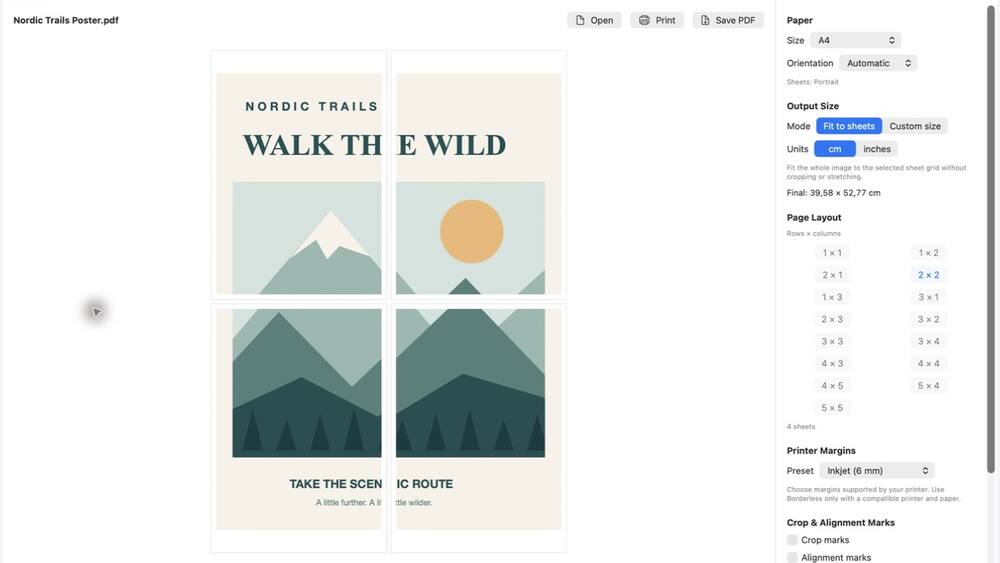
Multi Page Print Master किसी बड़ी तस्वीर या पोस्टर को कई सामान्य काग़ज़ों पर प्रिंट करता है। ऐप तस्वीर को एक ग्रिड में बाँटता है, जैसे 2 × 2 या 3 × 3 पन्ने, और हर हिस्सा अपने अलग पन्ने पर प्रिंट होता है। पन्नों को जोड़ने पर आपके प्रिंटर से कहीं बड़ा पोस्टर, नक्शा, पैटर्न या दीवार चित्र बनता है।
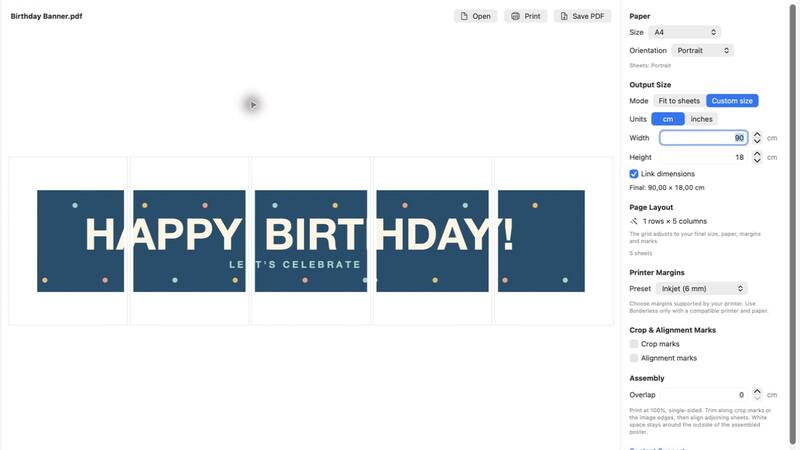
ग्रिड चुनें या पोस्टर का अंतिम आकार सेंटीमीटर या इंच में लिखें, और ऐप गिन लेता है कि कितने पन्ने चाहिए। Mac पर आप पन्नों के बीच ओवरलैप और कटिंग व अलाइनमेंट के निशान जोड़ सकते हैं, जिससे जोड़ना आसान होता है।
Mac के लिए Mac App Store पर और Windows के लिए Microsoft Store पर उपलब्ध। बड़े प्रिंटर या प्रिंट शॉप की ज़रूरत नहीं।
बड़ी तस्वीर को कई पन्नों पर कैसे प्रिंट करें?
सामान्य प्रिंटर ज़्यादा से ज़्यादा A4 या Letter काग़ज़ पर प्रिंट करता है। बड़ा पोस्टर तब बनता है जब तस्वीर को ग्रिड में बाँटकर हर हिस्सा अलग पन्ने पर प्रिंट किया जाए और पन्नों को जोड़ा जाए।
macOS का Preview और Windows की फ़ोटो प्रिंट विंडो तस्वीर को कई पन्नों में नहीं बाँटते, बल्कि उसे एक पन्ने में छोटा कर देते हैं। कुछ प्रिंटर ड्राइवरों में पोस्टर मोड होता है, और Adobe Acrobat Reader किसी PDF को पन्नों में बाँट सकता है, लेकिन यह प्रिंटर या फ़ाइल फ़ॉर्मेट पर निर्भर करता है।
Multi Page Print Master से यह कैसे करें
- तस्वीर (PNG या JPEG) को विंडो में खींचकर या Open बटन से खोलें। Mac पर आप PDF भी खोल सकते हैं; उसका पहला पन्ना इस्तेमाल होता है।
- अंतिम आकार चुनें: 1 × 1 से 5 × 5 पन्नों तक का तैयार ग्रिड, या सेंटीमीटर या इंच में अपनी चौड़ाई और ऊँचाई, और ऐप ग्रिड गिन लेता है। तस्वीर का अनुपात बना रहता है।
- काग़ज़ का आकार चुनें, जैसे A4, A3 या US Letter, और अपने प्रिंटर का मार्जिन: इंकजेट 6 mm, लेज़र 4 mm, फ़ोटो इंकजेट 3 mm या बॉर्डरलेस।
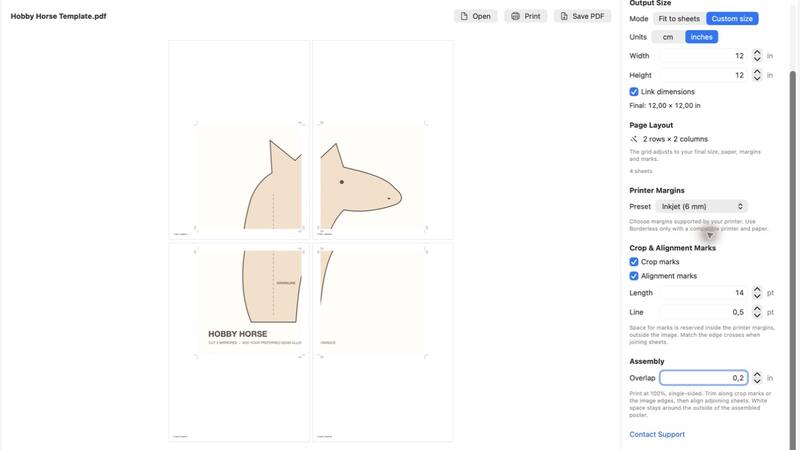
- Mac पर चाहें तो ओवरलैप (2.54 cm तक) और कटिंग व अलाइनमेंट के निशान जोड़ें। प्रिंट से पहले प्रीव्यू पन्नों का बँटवारा दिखाता है।
- सीधे प्रिंट करें या कई पन्नों वाली PDF सेव करें, जिसे बाद में प्रिंट करें या प्रिंट शॉप ले जाएँ।
पन्नों को जोड़ने के सुझाव
- 100% आकार में और एक तरफ़ प्रिंट करें। अगर प्रिंट विंडो पन्ने का आकार बदल दे, तो पन्ने आपस में नहीं मिलेंगे।
- कटिंग के निशानों या तस्वीर के किनारे के साथ काटें। सफ़ेद किनारा सिर्फ़ तैयार पोस्टर के बाहरी हिस्से पर रहता है।
- ओवरलैप तस्वीर की एक ही पतली पट्टी दो पड़ोसी पन्नों पर प्रिंट करता है, इसलिए काटने में छोटी चूक से जोड़ पर दरार नहीं दिखती।
- अलाइनमेंट के क्रॉस निशानों से पन्नों को मिलाएँ। निशान चालू होने पर हर पन्ने के किनारे पर उसका नंबर, पंक्ति और कॉलम भी प्रिंट होता है, ताकि क्रम न बिगड़े।
- पन्नों को पीछे से टेप से एक-एक पंक्ति जोड़ें, फिर पंक्तियों को आपस में जोड़ें।
विशेषताएँ
तस्वीरें और PDF
PNG और JPEG तस्वीरें। Mac पर PDF भी, जिसका पहला पन्ना प्रिंट होता है।
ग्रिड या अपना आकार
1 × 1 से 5 × 5 तक तैयार ग्रिड, या सेंटीमीटर या इंच में अपनी चौड़ाई और ऊँचाई।
काग़ज़ के आकार
A3–A6, US Letter, Legal और Tabloid, B4, B5, Executive और लिफ़ाफ़े।
प्रिंटर मार्जिन
इंकजेट, लेज़र और फ़ोटो प्रिंटर के लिए प्रीसेट, बॉर्डरलेस प्रिंट या अपने मार्जिन।
ओवरलैप
पड़ोसी पन्ने तस्वीर की एक पतली पट्टी साझा कर सकते हैं, जिससे काटना और जोड़ना आसान होता है।
कटिंग और अलाइनमेंट निशान
निशान तस्वीर के बाहर प्रिंट होते हैं, और हर पन्ने पर नंबर, पंक्ति और कॉलम आता है।
प्रिंट करें या PDF सेव करें
प्रीव्यू में पन्नों का बँटवारा देखें, फिर सीधे प्रिंट करें या कई पन्नों वाली PDF सेव करें।
Mac और Windows
Mac App Store (macOS 14.6 या नया) और Microsoft Store। एक बार की ख़रीद, कोई सदस्यता नहीं।
स्क्रीनशॉट
अक्सर पूछे जाने वाले प्रश्न
बड़ी तस्वीर को कई पन्नों पर कैसे प्रिंट करूँ?
Multi Page Print Master में तस्वीर खोलें, ग्रिड (जैसे 3 × 3) या पोस्टर का अंतिम आकार और काग़ज़ का आकार चुनें, फिर प्रिंट करें या PDF सेव करें। हर हिस्सा अपने पन्ने पर प्रिंट होता है, और आप पन्नों को जोड़ते हैं।
क्या मैं A4 पन्नों पर पोस्टर प्रिंट कर सकता हूँ?
हाँ। A4 पर 2 × 2 ग्रिड लगभग A2 आकार का और 4 × 4 ग्रिड लगभग A0 आकार का पोस्टर बनाता है। प्रिंटर मार्जिन और ओवरलैप घटने से अंतिम आकार थोड़ा छोटा होता है।
क्या Mac का Preview या Windows तस्वीर को कई पन्नों पर प्रिंट कर सकता है?
सीधे नहीं। Preview और Windows का फ़ोटो प्रिंट तस्वीर को एक पन्ने में छोटा कर देते हैं। कुछ प्रिंटर ड्राइवरों में पोस्टर मोड होता है, और Adobe Acrobat Reader PDF को पन्नों में बाँट सकता है। Multi Page Print Master किसी भी प्रिंटर के साथ काम करता है और तस्वीर फ़ाइलों को भी सीधे बाँटता है।
ओवरलैप क्या है?
यह एक पतली पट्टी है जो दो पड़ोसी पन्नों पर प्रिंट होती है। पन्नों को थोड़ा एक-दूसरे पर रखने से काटने की छोटी चूक जोड़ पर दरार नहीं छोड़ती। Mac पर इसे 0 से 2.54 cm के बीच सेट करते हैं।
क्या यह PDF फ़ाइलों के साथ काम करता है?
Mac वर्ज़न में हाँ: PDF का पहला पन्ना बाँटकर प्रिंट होता है। कई पन्नों वाली PDF के बाक़ी पन्ने प्रोसेस नहीं होते।
क्या मुझे ख़ास प्रिंटर चाहिए?
नहीं। कोई भी प्रिंटर चलेगा। सेटिंग्स में उसका मार्जिन चुनें (इंकजेट, लेज़र या फ़ोटो इंकजेट)। बॉर्डरलेस तभी इस्तेमाल करें जब प्रिंटर और काग़ज़ उसे सपोर्ट करें।
ऐप किन ऑपरेटिंग सिस्टम के लिए उपलब्ध है?
Mac (macOS 14.6 या नया) के लिए Mac App Store पर और Windows के लिए Microsoft Store पर।
Multi Page Print Master की क़ीमत क्या है?
यह बिना सदस्यता की एक बार की ख़रीद है। मौजूदा क़ीमत Mac App Store और Microsoft Store पर दिखती है।
अगला पोस्टर अपने ही प्रिंटर से प्रिंट करें
Mac या Windows के लिए Multi Page Print Master डाउनलोड करें।