
Multi Page Print Master
Wydrukuj duży obraz lub plakat na kilku zwykłych kartkach. Wybierz siatkę albo docelowy rozmiar plakatu, a aplikacja podzieli obraz na strony gotowe do sklejenia. Na Maca i Windows.

Opis produktu
Multi Page Print Master drukuje duży obraz lub plakat na kilku zwykłych kartkach papieru. Aplikacja dzieli obraz na siatkę, na przykład 2 × 2 lub 3 × 3 kartki, a każdy fragment drukuje się na osobnej kartce. Po złożeniu kartek powstaje plakat, mapa, wykrój albo obraz na ścianę dużo większy niż drukarka.
Wybierz siatkę albo wpisz docelowy rozmiar plakatu w centymetrach lub calach, a aplikacja obliczy, ile kartek potrzeba. Na Macu możesz dodać zakładkę między kartkami oraz znaczniki cięcia i pasowania, które ułatwiają składanie.
Dostępna na Maca w Mac App Store i na Windows w Microsoft Store. Bez drukarki wielkoformatowej i bez punktu ksero.
Jak wydrukować duży obraz na kilku kartkach?
Zwykła drukarka drukuje najwyżej na papierze A4 lub Letter. Większy plakat powstaje, gdy obraz dzieli się na siatkę, każdy fragment drukuje na osobnej kartce, a kartki skleja.
Podgląd w macOS i okno drukowania zdjęć w Windows nie dzielą obrazu na kilka kartek, tylko zmniejszają go do jednej strony. Niektóre sterowniki drukarek mają tryb plakatu, a Adobe Acrobat Reader potrafi podzielić plik PDF na kartki, ale zależy to od drukarki lub formatu pliku.
Jak to zrobić w Multi Page Print Master
- Otwórz obraz (PNG lub JPEG), przeciągając go do okna albo przyciskiem Otwórz. Na Macu możesz otworzyć też PDF; używana jest pierwsza strona.
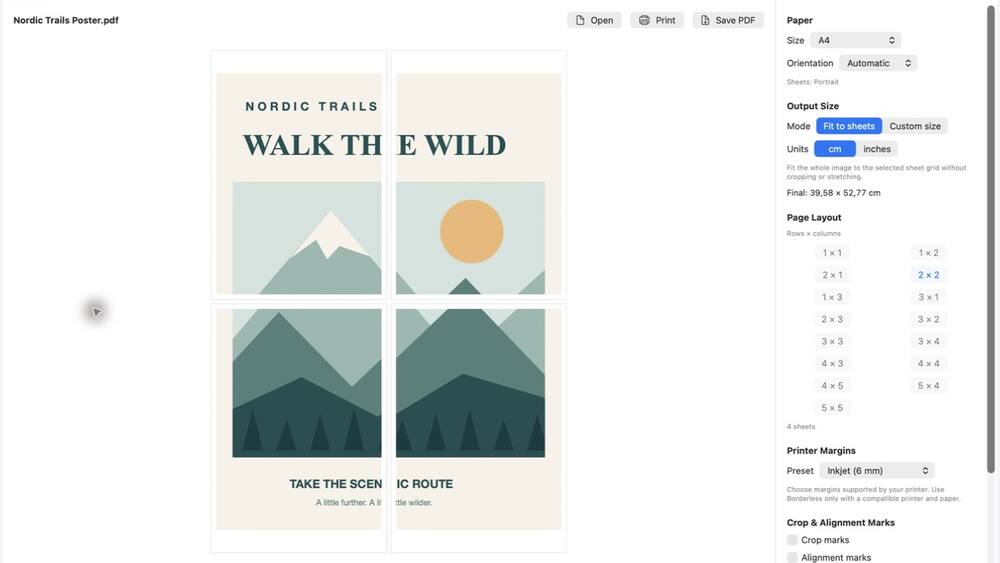
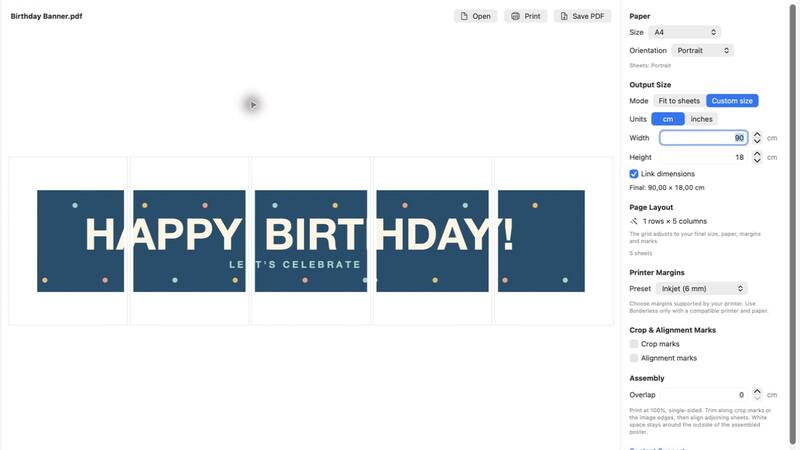
- Wybierz docelowy rozmiar: gotową siatkę od 1 × 1 do 5 × 5 kartek albo własną szerokość i wysokość w centymetrach lub calach, a aplikacja obliczy siatkę. Proporcje obrazu zostają zachowane.
- Wybierz rozmiar papieru, na przykład A4, A3 lub US Letter, oraz margines drukarki: atramentowa 6 mm, laserowa 4 mm, fotograficzna 3 mm albo bez marginesów.
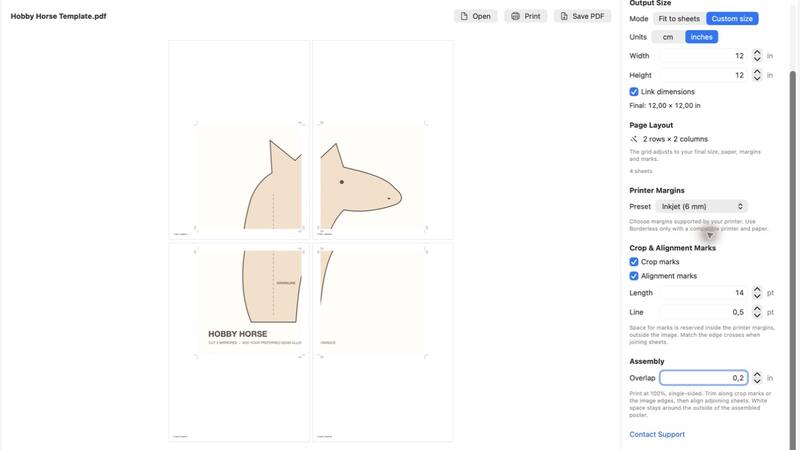
- Na Macu możesz dodać zakładkę (do 2,54 cm) oraz znaczniki cięcia i pasowania. Podgląd pokazuje podział na strony przed wydrukiem.
- Drukuj od razu albo zapisz wielostronicowy PDF, który wydrukujesz później lub zaniesiesz do punktu ksero.
Wskazówki do składania kartek
- Drukuj w skali 100 % i jednostronnie. Jeśli okno drukowania skaluje stronę, kartki przestaną do siebie pasować.
- Tnij wzdłuż znaczników cięcia lub krawędzi obrazu. Biały margines zostaje tylko na zewnętrznym brzegu gotowego plakatu.
- Zakładka drukuje ten sam wąski pas obrazu na dwóch sąsiednich kartkach, więc drobny błąd cięcia nie zostawia szpary na łączeniu.
- Dopasuj kartki według krzyżyków pasowania. Gdy znaczniki są włączone, na brzegu każdej kartki drukuje się też jej numer, wiersz i kolumna, więc kolejność się nie pomiesza.
- Sklejaj kartki taśmą od tyłu, rząd po rzędzie, a na końcu połącz rzędy.
Funkcje
Obrazy i PDF
Obrazy PNG i JPEG. Na Macu także PDF, z którego drukowana jest pierwsza strona.
Siatka lub własny rozmiar
Gotowe siatki od 1 × 1 do 5 × 5 albo własna szerokość i wysokość w centymetrach lub calach.
Rozmiary papieru
A3–A6, US Letter, Legal i Tabloid, B4, B5, Executive i koperty.
Marginesy drukarki
Ustawienia dla drukarek atramentowych, laserowych i fotograficznych, druk bez marginesów lub własne marginesy.
Zakładka
Sąsiednie kartki mogą dzielić wąski pas obrazu, co ułatwia cięcie i składanie.
Znaczniki cięcia i pasowania
Znaczniki drukują się poza obrazem, a każda kartka dostaje numer, wiersz i kolumnę.
Drukuj lub zapisz PDF
Sprawdź podział w podglądzie, a potem drukuj albo zapisz wielostronicowy PDF.
Mac i Windows
Mac App Store (macOS 14.6 lub nowszy) i Microsoft Store. Jednorazowy zakup, bez subskrypcji.
Zrzuty ekranu
Częste pytania
Jak wydrukować duży obraz na kilku kartkach?
Otwórz obraz w Multi Page Print Master, wybierz siatkę (na przykład 3 × 3) albo docelowy rozmiar plakatu i rozmiar papieru, a potem drukuj lub zapisz PDF. Każdy fragment drukuje się na osobnej kartce, a kartki składasz razem.
Czy mogę wydrukować plakat na kartkach A4?
Tak. Na A4 siatka 2 × 2 daje plakat w rozmiarze około A2, a siatka 4 × 4 około A0. Rozmiar końcowy jest nieco mniejszy, bo odejmowane są marginesy drukarki i ewentualna zakładka.
Czy Podgląd na Macu albo Windows wydrukuje obraz na kilku stronach?
Nie bezpośrednio. Podgląd i drukowanie zdjęć w Windows zmniejszają obraz do jednej strony. Niektóre sterowniki drukarek mają tryb plakatu, a Adobe Acrobat Reader potrafi podzielić PDF na kartki. Multi Page Print Master działa z każdą drukarką i dzieli także pliki graficzne bezpośrednio.
Czym jest zakładka?
To wąski pas, który drukuje się na dwóch sąsiednich kartkach. Gdy kartki lekko na siebie nachodzą, drobny błąd cięcia nie zostawia szpary na łączeniu. Na Macu ustawia się ją od 0 do 2,54 cm.
Czy aplikacja obsługuje pliki PDF?
W wersji na Maca tak: dzielona i drukowana jest pierwsza strona PDF. Pozostałe strony wielostronicowego PDF nie są przetwarzane.
Czy potrzebuję specjalnej drukarki?
Nie. Wystarczy każda drukarka. Wybierz jej margines w ustawieniach (atramentowa, laserowa lub fotograficzna). Druku bez marginesów używaj tylko wtedy, gdy drukarka i papier go obsługują.
Na jakie systemy jest dostępna aplikacja?
Na Maca (macOS 14.6 lub nowszy) w Mac App Store i na Windows w Microsoft Store.
Ile kosztuje Multi Page Print Master?
To jednorazowy zakup bez subskrypcji. Aktualna cena jest widoczna w Mac App Store i Microsoft Store.
Wydrukuj kolejny plakat na własnej drukarce
Pobierz Multi Page Print Master na Maca lub Windows.