
Multi Page Print Master
Drucke ein großes Bild oder Poster auf mehreren normalen Blättern. Wähle ein Raster oder die Endgröße des Posters, und die App teilt das Bild in Seiten auf, die du nur noch zusammensetzen musst. Für Mac und Windows.

Produktbeschreibung
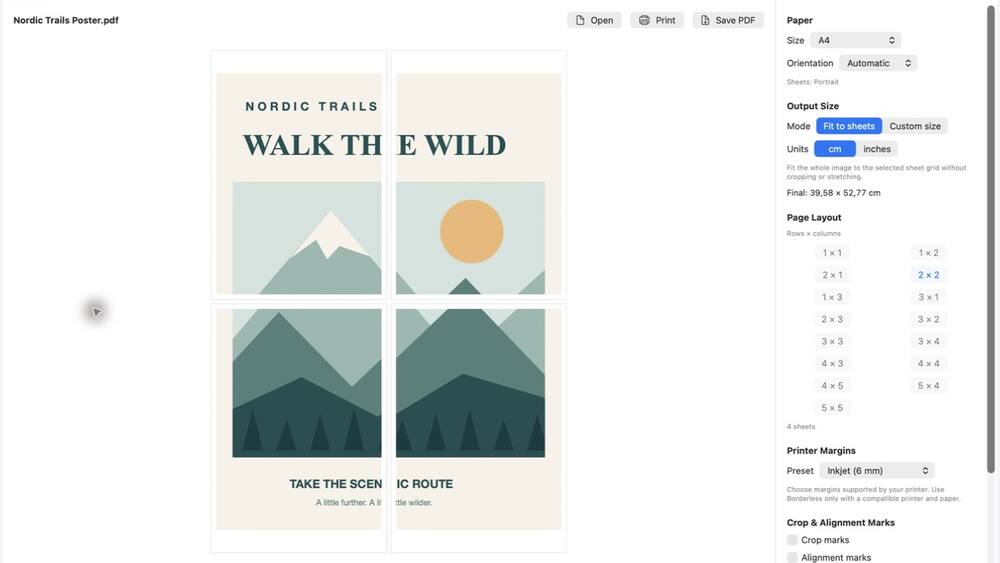
Multi Page Print Master druckt ein großes Bild oder Poster auf mehreren normalen Papierblättern. Die App teilt das Bild in ein Raster, zum Beispiel 2 × 2 oder 3 × 3 Blätter, und jede Kachel wird auf ein eigenes Blatt gedruckt. Setzt du die Blätter zusammen, entsteht ein Poster, eine Karte, ein Schnittmuster oder ein Wandbild, das viel größer ist als dein Drucker.
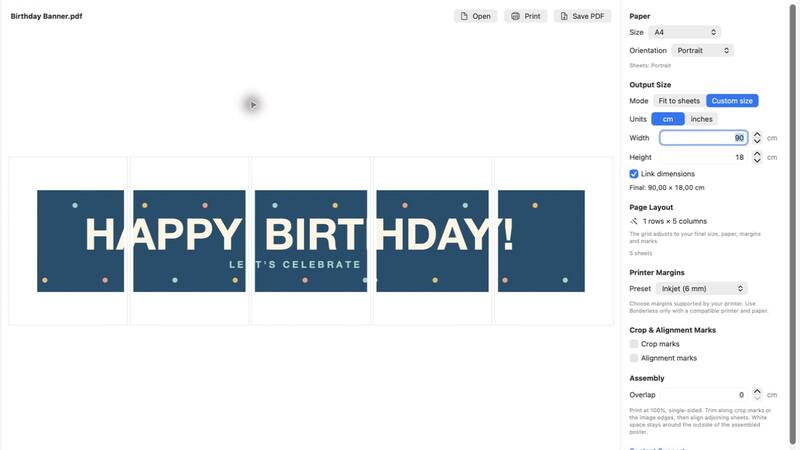
Wähle ein Raster oder gib die Endgröße des Posters in Zentimetern oder Zoll ein, und die App berechnet, wie viele Blätter du brauchst. Am Mac kannst du eine Überlappung zwischen den Blättern sowie Schnitt- und Passermarken hinzufügen, die das Zusammensetzen erleichtern.
Erhältlich für Mac im Mac App Store und für Windows im Microsoft Store. Kein Großformatdrucker und kein Copyshop nötig.
Wie druckt man ein großes Bild auf mehrere Seiten?
Ein normaler Drucker druckt höchstens auf A4- oder Letter-Papier. Ein größeres Poster entsteht, wenn man das Bild in ein Raster teilt, jede Kachel auf ein eigenes Blatt druckt und die Blätter zusammenfügt.
Die Vorschau unter macOS und der Fotodruck-Dialog von Windows teilen ein Bild nicht auf mehrere Seiten auf, sondern verkleinern es auf eine Seite. Manche Druckertreiber haben einen Postermodus, und Adobe Acrobat Reader kann ein PDF auf mehrere Seiten aufteilen, doch beides hängt vom Drucker oder Dateiformat ab.
So geht es mit Multi Page Print Master
- Öffne das Bild (PNG oder JPEG), indem du es ins Fenster ziehst oder auf „Öffnen“ klickst. Am Mac kannst du auch ein PDF öffnen; verwendet wird die erste Seite.
- Wähle die Endgröße: ein fertiges Raster von 1 × 1 bis 5 × 5 Blättern oder eine eigene Breite und Höhe in Zentimetern oder Zoll, und die App berechnet das Raster. Das Seitenverhältnis des Bildes bleibt erhalten.
- Wähle das Papierformat, zum Beispiel A4, A3 oder US Letter, und den Rand deines Druckers: Tintenstrahl 6 mm, Laser 4 mm, Foto-Tintenstrahl 3 mm oder randlos.
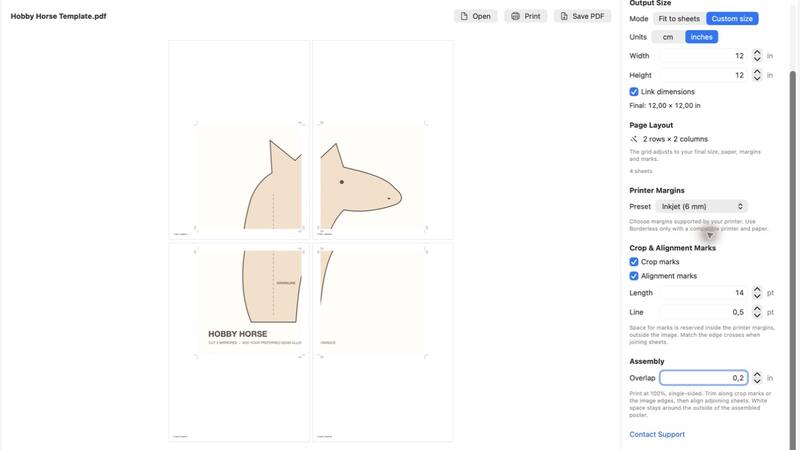
- Am Mac kannst du eine Überlappung (bis 2,54 cm) sowie Schnitt- und Passermarken hinzufügen. Die Vorschau zeigt die Seitenaufteilung vor dem Drucken.
- Drucke direkt oder speichere ein mehrseitiges PDF, das du später druckst oder in den Copyshop bringst.
Tipps zum Zusammensetzen der Blätter
- Drucke in 100 % Größe und einseitig. Wenn der Druckdialog die Seite skaliert, passen die Blätter nicht mehr zusammen.
- Schneide entlang der Schnittmarken oder der Bildkante. Weißer Rand bleibt nur am Außenrand des fertigen Posters.
- Die Überlappung druckt denselben schmalen Bildstreifen auf zwei benachbarte Blätter, sodass ein kleiner Schnittfehler keine Lücke an der Naht hinterlässt.
- Richte die Blätter an den Passerkreuzen aus. Bei aktivierten Marken wird außerdem auf jedes Blatt seine Nummer sowie Zeile und Spalte gedruckt, damit die Reihenfolge nicht durcheinandergerät.
- Klebe die Blätter Reihe für Reihe von hinten zusammen und verbinde zum Schluss die Reihen.
Funktionen
Bilder und PDF
PNG- und JPEG-Bilder. Am Mac auch PDF, gedruckt wird die erste Seite.
Raster oder eigene Größe
Fertige Raster von 1 × 1 bis 5 × 5 oder eigene Breite und Höhe in Zentimetern oder Zoll.
Papierformate
A3–A6, US Letter, Legal und Tabloid, B4, B5, Executive und Briefumschläge.
Druckerränder
Voreinstellungen für Tintenstrahl-, Laser- und Fotodrucker, randloser Druck oder eigene Ränder.
Überlappung
Benachbarte Blätter können einen schmalen Bildstreifen teilen, was Schneiden und Zusammensetzen erleichtert.
Schnitt- und Passermarken
Die Marken werden außerhalb des Bildes gedruckt, und jedes Blatt erhält Nummer, Zeile und Spalte.
Drucken oder als PDF speichern
Seitenaufteilung in der Vorschau prüfen, dann direkt drucken oder ein mehrseitiges PDF speichern.
Mac und Windows
Mac App Store (macOS 14.6 oder neuer) und Microsoft Store. Einmalkauf, kein Abo.
Screenshots
Häufige Fragen
Wie drucke ich ein großes Bild auf mehrere Seiten?
Öffne das Bild in Multi Page Print Master, wähle ein Raster (zum Beispiel 3 × 3) oder die Endgröße des Posters und das Papierformat, dann drucke oder speichere ein PDF. Jede Kachel kommt auf ein eigenes Blatt, und du setzt die Blätter zusammen.
Kann ich ein Poster auf A4-Blättern drucken?
Ja. Auf A4 ergibt ein 2 × 2-Raster ein Poster in etwa A2-Größe und ein 4 × 4-Raster etwa A0. Die Endgröße ist etwas kleiner, weil Druckerränder und eine eventuelle Überlappung abgezogen werden.
Kann die Mac-Vorschau oder Windows ein Bild auf mehrere Seiten drucken?
Nicht direkt. Die Vorschau und der Fotodruck von Windows verkleinern das Bild auf eine Seite. Manche Druckertreiber haben einen Postermodus, und Adobe Acrobat Reader kann ein PDF auf mehrere Seiten aufteilen. Multi Page Print Master funktioniert mit jedem Drucker und teilt auch Bilddateien direkt auf.
Was bedeutet Überlappung?
Die Überlappung ist ein schmaler Streifen, der auf zwei benachbarte Blätter gedruckt wird. Legst du die Blätter teilweise übereinander, hinterlässt ein kleiner Schnittfehler keine Lücke an der Naht. Am Mac stellst du sie zwischen 0 und 2,54 cm ein.
Funktioniert die App mit PDF-Dateien?
In der Mac-Version ja: Die erste Seite des PDFs wird aufgeteilt und gedruckt. Weitere Seiten eines mehrseitigen PDFs werden nicht verarbeitet.
Brauche ich einen speziellen Drucker?
Nein. Jeder Drucker funktioniert. Wähle seinen Rand in den Einstellungen (Tintenstrahl, Laser oder Foto-Tintenstrahl). Randlos nur verwenden, wenn Drucker und Papier das unterstützen.
Für welche Betriebssysteme gibt es die App?
Für Mac (macOS 14.6 oder neuer) im Mac App Store und für Windows im Microsoft Store.
Was kostet Multi Page Print Master?
Die App ist ein Einmalkauf ohne Abo. Den aktuellen Preis findest du im Mac App Store und im Microsoft Store.
Drucke dein nächstes Poster mit deinem eigenen Drucker
Lade Multi Page Print Master für Mac oder Windows.