
Multi Page Print Master
Printează o imagine mare sau un poster pe mai multe foi obișnuite. Alege o grilă sau dimensiunea finală a posterului, iar aplicația împarte imaginea în pagini gata de asamblat. Pentru Mac și Windows.

Descrierea produsului
Multi Page Print Master printează o imagine mare sau un poster pe mai multe foi de hârtie obișnuită. Aplicația împarte imaginea într-o grilă, de exemplu 2 × 2 sau 3 × 3 foi, iar fiecare bucată se printează pe propria foaie. Când pui foile cap la cap, obții un poster, o hartă, un tipar sau un tablou mult mai mare decât imprimanta ta.
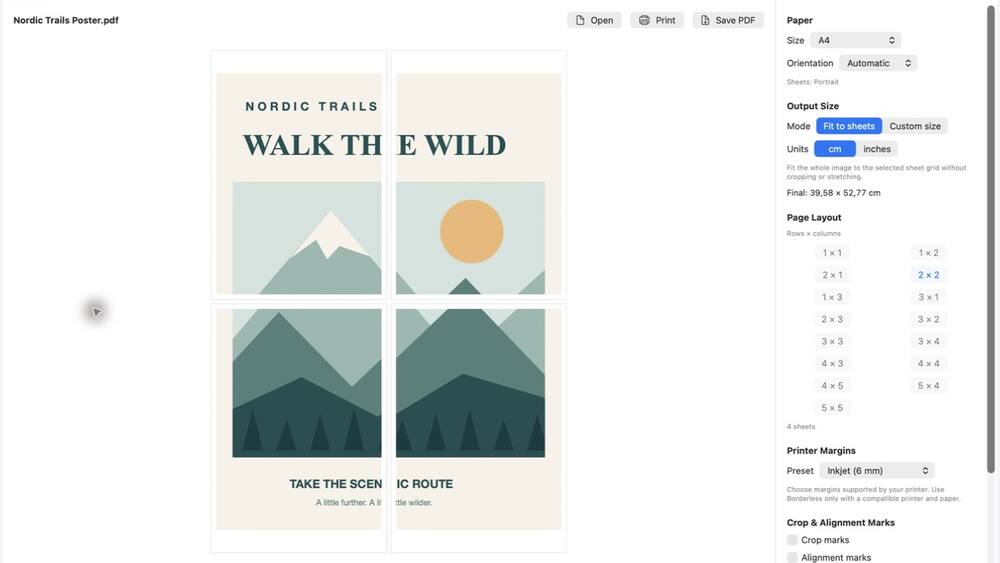
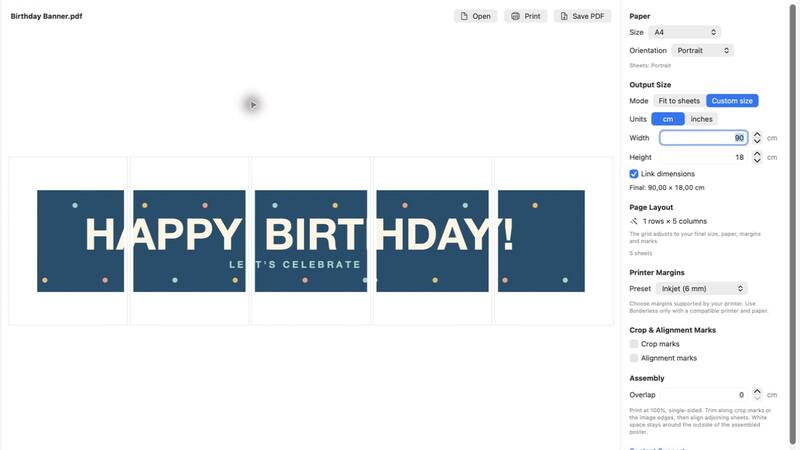
Alege o grilă sau introdu dimensiunea finală a posterului în centimetri sau inci, iar aplicația calculează câte foi îți trebuie. Pe Mac poți adăuga suprapunere între foi, precum și semne de tăiere și de aliniere care ușurează asamblarea.
Disponibilă pentru Mac în Mac App Store și pentru Windows în Microsoft Store. Fără imprimantă de format mare sau centru de copiere.
Cum printezi o imagine mare pe mai multe pagini?
O imprimantă obișnuită printează cel mult pe hârtie A4 sau Letter. Un poster mai mare se obține împărțind imaginea într-o grilă, printând fiecare bucată pe propria foaie și unind foile.
Previzualizare din macOS și fereastra de printare a fotografiilor din Windows nu împart o imagine pe mai multe foi, ci o micșorează pe o singură pagină. Unele drivere de imprimantă au mod poster, iar Adobe Acrobat Reader poate împărți un PDF pe mai multe foi, dar depinde de imprimantă sau de formatul fișierului.
Cum o faci cu Multi Page Print Master
- Deschide imaginea (PNG sau JPEG) trăgând-o în fereastră sau cu butonul Deschide. Pe Mac poți deschide și un PDF; se folosește prima pagină.
- Alege dimensiunea finală: o grilă gata făcută de la 1 × 1 la 5 × 5 foi sau propria lățime și înălțime în centimetri sau inci, iar aplicația calculează grila. Imaginea își păstrează proporțiile.
- Alege formatul hârtiei, de exemplu A4, A3 sau US Letter, și marginea imprimantei: cu jet de cerneală 6 mm, laser 4 mm, foto cu jet de cerneală 3 mm sau fără margini.
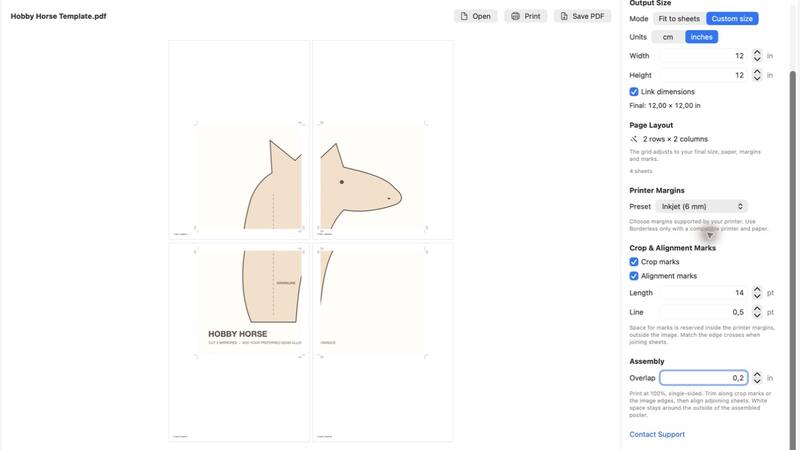
- Pe Mac poți adăuga suprapunere (până la 2,54 cm) și semne de tăiere și de aliniere. Previzualizarea arată împărțirea paginilor înainte de printare.
- Printează direct sau salvează un PDF cu mai multe pagini, pe care îl printezi mai târziu sau îl duci la un centru de copiere.
Sfaturi pentru asamblarea foilor
- Printează la 100 % și pe o singură față. Dacă fereastra de printare scalează pagina, foile nu se mai potrivesc.
- Taie de-a lungul semnelor de tăiere sau al marginii imaginii. Marginea albă rămâne doar în jurul posterului terminat.
- Suprapunerea printează aceeași fâșie îngustă de imagine pe două foi vecine, așa că o mică greșeală de tăiere nu lasă gol la îmbinare.
- Aliniază foile după crucile de aliniere. Când semnele sunt activate, pe marginea fiecărei foi se printează și numărul ei, rândul și coloana, ca ordinea să nu se amestece.
- Lipește foile cu bandă adezivă pe spate, rând cu rând, apoi unește rândurile.
Funcții
Imagini și PDF
Imagini PNG și JPEG. Pe Mac și PDF, din care se printează prima pagină.
Grilă sau dimensiune proprie
Grile gata făcute de la 1 × 1 la 5 × 5 sau propria lățime și înălțime în centimetri sau inci.
Formate de hârtie
A3–A6, US Letter, Legal și Tabloid, B4, B5, Executive și plicuri.
Marginile imprimantei
Presetări pentru imprimante cu jet de cerneală, laser și foto, printare fără margini sau margini proprii.
Suprapunere
Foile vecine pot împărți o fâșie îngustă din imagine, ceea ce ușurează tăierea și asamblarea.
Semne de tăiere și aliniere
Semnele se printează în afara imaginii, iar fiecare foaie primește număr, rând și coloană.
Printează sau salvează PDF
Verifică împărțirea în previzualizare, apoi printează sau salvează un PDF cu mai multe pagini.
Mac și Windows
Mac App Store (macOS 14.6 sau mai nou) și Microsoft Store. Cumpărare unică, fără abonament.
Capturi de ecran
Întrebări frecvente
Cum printez o imagine mare pe mai multe pagini?
Deschide imaginea în Multi Page Print Master, alege o grilă (de exemplu 3 × 3) sau dimensiunea finală a posterului și formatul hârtiei, apoi printează sau salvează un PDF. Fiecare bucată se printează pe propria foaie, iar tu unești foile.
Pot printa un poster pe foi A4?
Da. Pe A4, o grilă 2 × 2 dă un poster de aproximativ A2, iar o grilă 4 × 4 aproximativ A0. Dimensiunea finală e puțin mai mică, pentru că se scad marginile imprimantei și eventuala suprapunere.
Poate Previzualizare pe Mac sau Windows să printeze o imagine pe mai multe pagini?
Nu direct. Previzualizare și printarea fotografiilor din Windows micșorează imaginea pe o singură pagină. Unele drivere de imprimantă au mod poster, iar Adobe Acrobat Reader poate împărți un PDF pe mai multe foi. Multi Page Print Master funcționează cu orice imprimantă și împarte direct și fișierele imagine.
Ce este suprapunerea?
Este o fâșie îngustă care se printează pe două foi vecine. Când suprapui puțin foile, o mică greșeală de tăiere nu lasă gol la îmbinare. Pe Mac se setează între 0 și 2,54 cm.
Funcționează cu fișiere PDF?
Pe Mac, da: se împarte și se printează prima pagină a PDF-ului. Celelalte pagini ale unui PDF cu mai multe pagini nu sunt procesate.
Am nevoie de o imprimantă specială?
Nu. Orice imprimantă merge. Alege-i marginea din setări (jet de cerneală, laser sau foto). Folosește printarea fără margini doar dacă imprimanta și hârtia o permit.
Pentru ce sisteme este disponibilă aplicația?
Pentru Mac (macOS 14.6 sau mai nou) în Mac App Store și pentru Windows în Microsoft Store.
Cât costă Multi Page Print Master?
Este o cumpărare unică, fără abonament. Prețul actual apare în Mac App Store și în Microsoft Store.
Printează următorul tău poster cu propria imprimantă
Descarcă Multi Page Print Master pentru Mac sau Windows.