
Multi Page Print Master
یک تصویر بزرگ یا پوستر را روی چند برگهٔ کاغذ معمولی چاپ کنید. یک شبکه یا اندازهٔ نهایی پوستر را انتخاب کنید تا برنامه تصویر را به صفحههایی آمادهٔ چسباندن تقسیم کند. برای مک و ویندوز.

معرفی محصول
Multi Page Print Master یک تصویر بزرگ یا پوستر را روی چند برگهٔ کاغذ معمولی چاپ میکند. برنامه تصویر را به یک شبکه، مثلاً ۲ × ۲ یا ۳ × ۳ برگه، تقسیم میکند و هر تکه روی برگهٔ جداگانه چاپ میشود. با کنار هم گذاشتن برگهها، پوستر، نقشه، الگو یا تابلویی بسیار بزرگتر از چاپگرتان به دست میآید.
یک شبکه انتخاب کنید یا اندازهٔ نهایی پوستر را به سانتیمتر یا اینچ وارد کنید تا برنامه تعداد برگههای لازم را حساب کند. در مک میتوانید بین برگهها همپوشانی و علامتهای برش و تراز اضافه کنید که سرهم کردن را آسانتر میکنند.
برای مک در Mac App Store و برای ویندوز در Microsoft Store در دسترس است. به چاپگر بزرگ یا چاپخانه نیازی نیست.
چگونه یک تصویر بزرگ را روی چند صفحه چاپ کنیم؟
چاپگر معمولی حداکثر روی کاغذ A4 یا Letter چاپ میکند. پوستر بزرگتر با تقسیم تصویر به یک شبکه، چاپ هر تکه روی برگهٔ جداگانه و چسباندن برگهها به هم ساخته میشود.
برنامهٔ Preview در macOS و پنجرهٔ چاپ عکس در ویندوز تصویر را روی چند برگه تقسیم نمیکنند، بلکه آن را کوچک میکنند تا در یک صفحه جا شود. برخی درایورهای چاپگر حالت پوستر دارند و Adobe Acrobat Reader میتواند یک فایل PDF را روی چند برگه تقسیم کند، اما این به چاپگر یا قالب فایل بستگی دارد.
روش انجام آن با Multi Page Print Master
- تصویر (PNG یا JPEG) را با کشیدن به پنجره یا با دکمهٔ Open باز کنید. در مک میتوانید PDF هم باز کنید؛ صفحهٔ اول آن استفاده میشود.
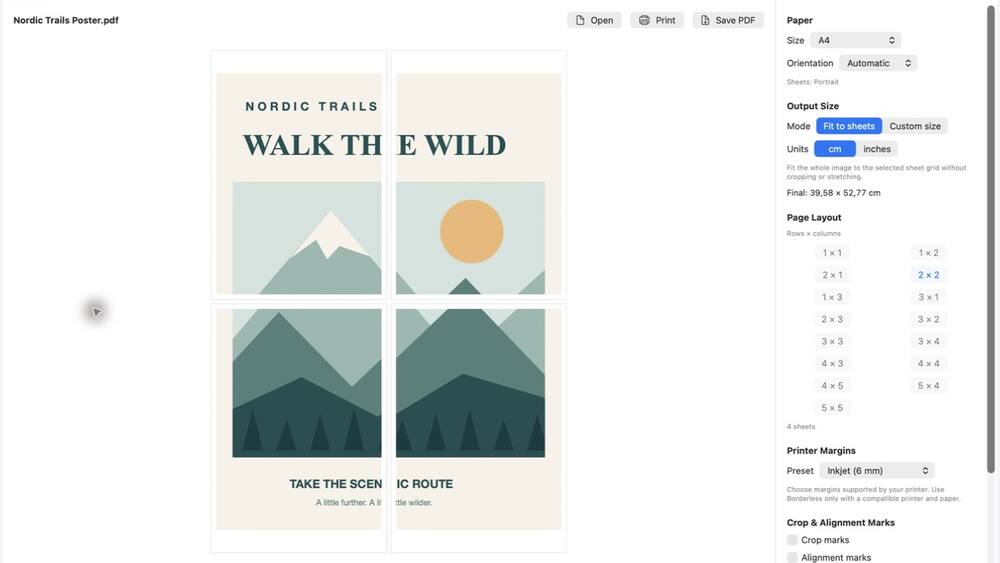
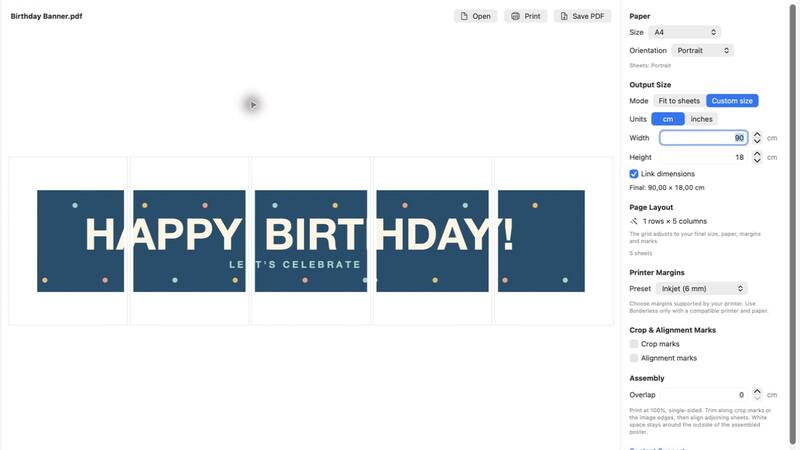
- اندازهٔ نهایی را انتخاب کنید: یک شبکهٔ آماده از ۱ × ۱ تا ۵ × ۵ برگه، یا عرض و ارتفاع دلخواه به سانتیمتر یا اینچ تا برنامه شبکه را حساب کند. نسبت تصویر حفظ میشود.
- اندازهٔ کاغذ، مثلاً A4، A3 یا US Letter، و حاشیهٔ چاپگرتان را انتخاب کنید: جوهرافشان ۶ میلیمتر، لیزری ۴ میلیمتر، جوهرافشان عکس ۳ میلیمتر یا بدون حاشیه.
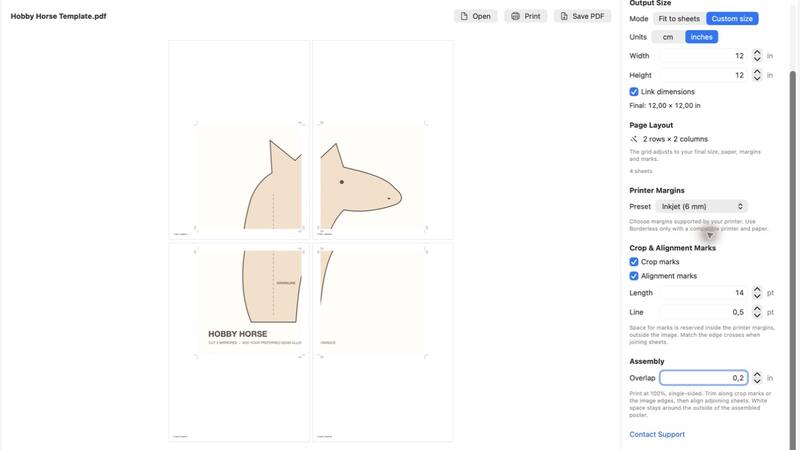
- در مک در صورت تمایل همپوشانی (تا ۲٫۵۴ سانتیمتر) و علامتهای برش و تراز اضافه کنید. پیشنمایش، تقسیم صفحهها را پیش از چاپ نشان میدهد.
- مستقیم چاپ کنید یا یک PDF چندصفحهای ذخیره کنید تا بعداً چاپ کنید یا به چاپخانه ببرید.
نکتههایی برای سرهم کردن برگهها
- با مقیاس ۱۰۰٪ و یکرو چاپ کنید. اگر پنجرهٔ چاپ اندازهٔ صفحه را تغییر دهد، برگهها دیگر با هم جور نمیشوند.
- در امتداد علامتهای برش یا لبهٔ تصویر ببرید. حاشیهٔ سفید فقط دور لبهٔ بیرونی پوستر کاملشده میماند.
- همپوشانی همان نوار باریک تصویر را روی دو برگهٔ مجاور چاپ میکند، پس یک خطای کوچک در برش در محل اتصال فاصلهای باقی نمیگذارد.
- برگهها را با علامتهای بعلاوهای تراز کنید. وقتی علامتها فعال باشند، روی لبهٔ هر برگه شماره، ردیف و ستون آن هم چاپ میشود تا ترتیب به هم نریزد.
- برگهها را از پشت ردیف به ردیف با چسب نواری به هم بچسبانید و در پایان ردیفها را به هم وصل کنید.
امکانات
تصویر و PDF
تصاویر PNG و JPEG. در مک همچنین PDF که صفحهٔ اول آن چاپ میشود.
شبکه یا اندازهٔ دلخواه
شبکههای آماده از ۱ × ۱ تا ۵ × ۵، یا عرض و ارتفاع دلخواه به سانتیمتر یا اینچ.
اندازههای کاغذ
A3–A6، US Letter، Legal و Tabloid، B4، B5، Executive و پاکتها.
حاشیههای چاپگر
تنظیمات آماده برای چاپگرهای جوهرافشان، لیزری و عکس، چاپ بدون حاشیه یا حاشیهٔ دلخواه.
همپوشانی
برگههای مجاور میتوانند یک نوار باریک از تصویر را مشترک داشته باشند که بریدن و چسباندن را آسان میکند.
علامتهای برش و تراز
علامتها بیرون از تصویر چاپ میشوند و هر برگه شماره، ردیف و ستون میگیرد.
چاپ یا ذخیرهٔ PDF
تقسیم صفحهها را در پیشنمایش ببینید، سپس مستقیم چاپ کنید یا PDF چندصفحهای ذخیره کنید.
مک و ویندوز
Mac App Store (macOS 14.6 یا جدیدتر) و Microsoft Store. خرید یکباره، بدون اشتراک.
تصاویر صفحه
پرسشهای پرتکرار
چگونه یک تصویر بزرگ را روی چند صفحه چاپ کنم؟
تصویر را در Multi Page Print Master باز کنید، یک شبکه (مثلاً ۳ × ۳) یا اندازهٔ نهایی پوستر و اندازهٔ کاغذ را انتخاب کنید، سپس چاپ کنید یا PDF ذخیره کنید. هر تکه روی برگهٔ خودش چاپ میشود و شما برگهها را به هم میچسبانید.
آیا میتوانم پوستر را روی برگههای A4 چاپ کنم؟
بله. روی A4، شبکهٔ ۲ × ۲ پوستری تقریباً به اندازهٔ A2 و شبکهٔ ۴ × ۴ تقریباً A0 میسازد. اندازهٔ نهایی کمی کوچکتر است، چون حاشیههای چاپگر و همپوشانی احتمالی از آن کم میشود.
آیا Preview در مک یا ویندوز میتواند تصویری را روی چند صفحه چاپ کند؟
نه بهطور مستقیم. Preview و چاپ عکس ویندوز تصویر را به یک صفحه کوچک میکنند. برخی درایورهای چاپگر حالت پوستر دارند و Adobe Acrobat Reader میتواند PDF را روی چند برگه تقسیم کند. Multi Page Print Master با هر چاپگری کار میکند و فایلهای تصویری را هم مستقیم تقسیم میکند.
همپوشانی چیست؟
نوار باریکی است که روی دو برگهٔ مجاور چاپ میشود. وقتی برگهها را کمی روی هم بگذارید، خطای کوچک برش در محل اتصال فاصلهای باقی نمیگذارد. در مک بین ۰ تا ۲٫۵۴ سانتیمتر تنظیم میشود.
آیا برنامه با فایلهای PDF کار میکند؟
در نسخهٔ مک بله: صفحهٔ اول PDF تقسیم و چاپ میشود. صفحههای دیگر یک PDF چندصفحهای پردازش نمیشوند.
آیا به چاپگر خاصی نیاز دارم؟
خیر. هر چاپگری کافی است. حاشیهٔ آن را در تنظیمات انتخاب کنید (جوهرافشان، لیزری یا جوهرافشان عکس). چاپ بدون حاشیه را فقط وقتی به کار ببرید که چاپگر و کاغذ از آن پشتیبانی کنند.
برنامه برای چه سیستمعاملهایی در دسترس است؟
برای مک (macOS 14.6 یا جدیدتر) در Mac App Store و برای ویندوز در Microsoft Store.
قیمت Multi Page Print Master چقدر است؟
خرید یکباره و بدون اشتراک است. قیمت فعلی در Mac App Store و Microsoft Store نمایش داده میشود.
پوستر بعدیتان را با چاپگر خودتان چاپ کنید
Multi Page Print Master را برای مک یا ویندوز دانلود کنید.